اهمیت تعویض باتری و نشانههای خرابی
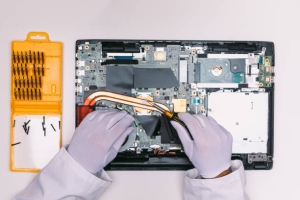
لپتاپها به عنوان ابزارهای حیاتی در زندگی روزمره و کاری ما نقش بسزایی ایفا میکنند و باتری، قلب تپنده این دستگاههاست که امکان قابلیت حمل و استفاده بیسیم را فراهم میآورد.
با گذشت زمان و تعداد دفعات شارژ و دشارژ، تمامی باتریهای لیتیوم-یون دچار فرسودگی میشوند و ظرفیت آنها کاهش مییابد.
این پدیده طبیعی به کاهش چشمگیر عمر مفید باتری و در نهایت نیاز به تعویض آن منجر میشود.
نشانههای خرابی باتری شامل مواردی مانند: کاهش ناگهانی شارژ، خاموش شدن دستگاه در درصدهای بالا، داغ شدن بیش از حد باتری، ورم کردن بدنه باتری (که میتواند به برد اصلی و سایر قطعات آسیب جدی برساند)، و عدم شناسایی باتری توسط سیستم عامل است.
برای مثال، در لپتاپهای برندهای محبوبی همچون ASUS، Dell، HP، Lenovo و Apple، سیستم عامل معمولاً هشدارهایی درباره سلامت باتری ارائه میدهد.
نادیده گرفتن این نشانهها میتواند به مشکلات جدیتری مانند آسیب به مادربرد یا حتی خطر آتشسوزی منجر شود.
بنابراین، زمانی که متوجه افت عملکرد باتری لپتاپ خود میشوید، بحث تعویض باتری لپتاپ؛ اورجینال یا غیراورجینال؟ به یک تصمیم مهم تبدیل میگردد.
انتخاب صحیح در این مرحله نه تنها بر عمر دستگاه تأثیر میگذارد، بلکه میتواند از بروز #مشکلات_سختافزاری_لپتاپ و هزینههای گزاف جلوگیری کند.
مراجعه به #نمایندگی_تعمیرات_لپتاپ یا یک مرکز معتبر برای #تعمیر_لپتاپ و تشخیص دقیق وضعیت باتری، گام نخست برای یک تعویض هوشمندانه است.
باتریهای اورجینال؛ کیفیت و اعتماد
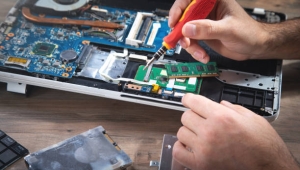
باتریهای اورجینال یا اصلی، آن دسته از باتریها هستند که توسط سازنده اصلی لپتاپ (مانند Dell، HP، Lenovo، Apple و غیره) تولید و یا با استانداردهای دقیق آنها تامین میشوند.
این باتریها به طور خاص برای مدل لپتاپ شما طراحی شدهاند و از نظر ولتاژ، ظرفیت (میلیآمپر ساعت – mAh) و ابعاد فیزیکی کاملاً با مشخصات فنی دستگاه شما سازگار هستند.
مزیت اصلی استفاده از باتری اورجینال، تضمین کیفیت و عملکرد پایدار است.
سلولهای به کار رفته در باتریهای اورجینال معمولاً از برندهای معتبر و با کیفیت بالا نظیر Panasonic, LG Chem, یا Samsung SDI هستند که طول عمر بالا و ایمنی بیشتری را تضمین میکنند.
همچنین، این باتریها دارای مدارهای حفاظتی پیشرفتهای هستند که از مشکلاتی مانند شارژ بیش از حد، دشارژ بیش از حد، اتصال کوتاه و افزایش دما جلوگیری میکنند.
به عنوان مثال، در لپتاپهای Apple MacBook، سیستم مدیریت باتری بسیار دقیق است و تنها با باتریهای اورجینال یا باتریهای دارای تراشه احراز هویت خاص، عملکرد صحیح و اطلاعرسانی دقیق را ارائه میدهد.
استفاده از باتریهای اورجینال، ریسک بروز مشکلات نرمافزاری و سختافزاری ناشی از ناسازگاری را به حداقل میرساند و اطمینان خاطر بیشتری را برای کاربران فراهم میآورد.
عمر مفید بالاتر، بهرهوری انرژی بهینه، و سازگاری کامل با سیستم مدیریت توان لپتاپ، از دیگر دلایلی هستند که کاربران حرفهای و کسانی که به دنبال حداکثر پایداری هستند، گزینه تعویض باتری لپتاپ؛ اورجینال یا غیراورجینال؟ را به سمت نوع اورجینال سوق میدهند.
آیا تا به حال به اهمیت تعمیر به موقع باتری و پورت شارژ موبایل خود فکر کردهاید؟
آرامیس سرویس با قطعات اورجینال و تعمیر تخصصی، سلامت موبایل شما را تضمین میکند و از هزینههای بیشتر جلوگیری میکند.
✅ تعمیر سریع و قیمت منصفانه
✅ گارانتی خدمات و رضایت مشتری
⚡ برای هماهنگی وقت تعمیر، تماس بگیرید: ۰۹۳۹۳۱۱۳۹۷۴
باتریهای غیراورجینال و ریسکهای آنها
باتریهای غیراورجینال که تحت عنوان “سازگار” یا “کپی” نیز شناخته میشوند، توسط شرکتهای ثالث تولید میشوند و معمولاً با قیمتهای بسیار پایینتری نسبت به باتریهای اورجینال عرضه میگردند.
این باتریها از نظر ظاهری ممکن است شباهت زیادی به نمونههای اصلی داشته باشند، اما تفاوتهای عمدهای در کیفیت ساخت و اجزای داخلی دارند.
سلولهای باتری در این محصولات اغلب از تولیدکنندگان کمتر شناخته شده یا با کیفیت پایینتر تامین میشوند که میتواند به ظرفیت کمتر از حد تبلیغ شده، عمر سیکل شارژ پایینتر و حتی خطرات ایمنی منجر شود.
مدارهای محافظتی در باتریهای غیراورجینال ممکن است ناقص باشند یا اصلاً وجود نداشته باشند، که این امر خطر داغ شدن بیش از حد، تورم باتری، نشت الکترولیت و در موارد نادر، آتشسوزی یا انفجار را افزایش میدهد.
در برخی موارد، حتی ممکن است لپتاپ به دلیل ناسازگاری firmware، باتری غیراورجینال را به درستی شناسایی نکند یا قادر به نمایش صحیح درصد شارژ نباشد.
در بحث تعویض باتری لپتاپ؛ اورجینال یا غیراورجینال؟، انتخاب نمونههای غیراورجینال با ریسکهای متعددی همراه است که میتواند شامل آسیب به مادربرد لپتاپ، پورت شارژ، یا حتی تخریب کامل دستگاه باشد.
| ویژگی |
باتری اورجینال |
باتری غیراورجینال (سازگار) |
| سلولهای باتری |
برندهای معتبر (پاناسونیک، الجی، سامسونگ) |
برندهای متفرقه یا نامشخص |
| ظرفیت اعلام شده |
دقیق و منطبق با واقعیت |
اغلب بیشتر از ظرفیت واقعی |
| مدارهای محافظتی |
کامل و استاندارد (ضد شارژ/دشارژ بیش از حد، اتصال کوتاه) |
ناقص یا غایب، با کیفیت پایین |
| عمر مفید (سیکل شارژ) |
بالا (معمولاً 500-1000 سیکل) |
پایین (اغلب کمتر از 300 سیکل) |
| سازگاری با سیستم |
کامل و بدون خطا |
ممکن است با خطاهای نرمافزاری همراه باشد |
| خطر ایمنی |
بسیار پایین |
متوسط تا بالا (تورم، آتشسوزی) |
انتخاب یک باتری غیراورجینال ارزانقیمت در کوتاهمدت ممکن است اقتصادی به نظر برسد، اما در بلندمدت میتواند منجر به هزینههای تعمیرات بیشتر و کاهش عمر کلی لپتاپ شما شود.
تحلیل علمی عملکرد و طول عمر باتریها
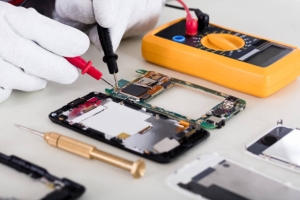
طول عمر باتریهای لیتیوم-یون به عوامل متعددی بستگی دارد که مهمترین آنها شیمی سلول، طراحی مدار مدیریت باتری و عادات شارژ و دشارژ کاربر است.
در باتریهای اورجینال، سلولها با دقت بالا انتخاب میشوند تا از پایداری شیمیایی و حداقل افت ظرفیت در طول سیکلهای شارژ اطمینان حاصل شود.
این سلولها معمولاً دارای مقاومت داخلی پایینتر و تخلیه خودکار کمتر هستند.
از نظر علمی، ظرفیت باتری با تعداد یونهای لیتیومی که میتوانند بین الکترودهای مثبت و منفی حرکت کنند، تعیین میشود.
با هر سیکل شارژ و دشارژ، مقداری از این یونها به صورت برگشتناپذیر در الکترودها محبوس میشوند یا ساختار الکترودها دچار تغییر میشود که به کاهش تدریجی ظرفیت منجر میگردد.
این پدیده به نام “aging” یا پیری باتری شناخته میشود.
در باتریهای غیراورجینال، اغلب از سلولهایی با الکترولیت و الکترودهای کمتر با کیفیت استفاده میشود که فرایند پیری را تسریع میبخشد و در نتیجه عمر مفید باتری به شدت کاهش مییابد.
علاوه بر این، سیستم مدیریت باتری (BMS) که در باتریهای اورجینال به طور دقیق ولتاژ، جریان و دما را کنترل میکند، در نمونههای غیراورجینال ممکن است از الگوریتمهای ناکارآمد یا قطعات ارزان قیمت استفاده کند.
این ضعف در BMS میتواند به شارژ نادرست، عدم تعادل ولتاژ بین سلولها و در نتیجه، کاهش ظرفیت کل و حتی خطرات ایمنی منجر شود.
در بررسی دقیق تعویض باتری لپتاپ؛ اورجینال یا غیراورجینال؟، درک این تفاوتهای ساختاری و عملکردی ضروری است تا از انتخاب نامناسب که نه تنها به ضرر مالی است بلکه به پایداری و ایمنی دستگاه نیز لطمه میزند، جلوگیری شود.
آیا میخواهید سریع و کامل آموزش تعمیرات موبایل ببینید و به درآمد برسید؟
دورههای تخصصی آموزشگاه آرامیس سرویس با امکانات کامل و مربیان حرفهای، در محیطی دوستانه و کاربردی برگزار میشود.
✅ پشتیبانی پس از دوره و ارائه مدرک معتبر
✅ دورههای نیمهخصوصی و آخر هفته برای شاغلان
⚡ برای کسب اطلاعات بیشتر و ثبتنام تماس بگیرید: ۰۲۱۸۸۹۰۹۹۹۴
هشدارهای ایمنی در تعویض و استفاده از باتری
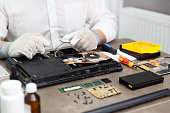
هنگام اقدام به تعویض باتری لپتاپ؛ اورجینال یا غیراورجینال؟، رعایت هشدارهای ایمنی از اهمیت بالایی برخوردار است.
باتریهای لیتیوم-یون، با وجود مزایای فراوان، در صورت استفاده نادرست یا نقص فنی میتوانند خطرآفرین باشند.
مهمترین خطر، تورم باتری (battery swelling) است که در اثر تجمع گازهای قابل اشتعال در داخل سلولهای باتری ایجاد میشود.
این پدیده معمولاً در نتیجه شارژ بیش از حد، دشارژ عمیق، یا نقص در مدارهای حفاظتی رخ میدهد و در باتریهای غیراورجینال با کیفیت پایین شایعتر است.
باتری متورم میتواند به سایر قطعات داخلی لپتاپ مانند تاچپد، کیبورد و حتی نمایشگر فشار وارد کرده و باعث آسیب دائمی شود.
در موارد شدیدتر، ممکن است به نشت مواد شیمیایی یا حتی آتشسوزی منجر گردد.
بنابراین، قبل از هرگونه اقدام برای تعویض باتری، مطمئن شوید که دستگاه کاملاً خاموش است و کابل برق آن جدا شده است.
برای تعویض باتریهای داخلی (که در اکثر لپتاپهای مدرن مانند Microsoft Surface یا مدلهای جدید HP Pavilion رایج است)، نیاز به باز کردن قاب پشتی لپتاپ و استفاده از ابزارهای مناسب و عایقبندی شده است.
به هیچ وجه نباید باتری متورم را با زور یا اعمال فشار بیش از حد از جای خود خارج کرد، زیرا این کار میتواند باعث سوراخ شدن سلولها و واکنش شیمیایی خطرناک شود.
همیشه از دستورالعملهای سازنده لپتاپ یا یک متخصص معتبر برای ایمنی الکتریکی پیروی کنید.
اگر باتری شما متورم شده است، آن را فورا از دستگاه خارج کرده و به یک مرکز بازیافت باتری معتبر تحویل دهید؛ هرگز آن را در زبالههای عادی دور نیندازید.
همچنین، در طول استفاده روزمره، از قرار دادن لپتاپ در معرض نور مستقیم خورشید یا دماهای بسیار بالا و پایین خودداری کنید، زیرا این عوامل نیز میتوانند به سلامت و طول عمر باتری آسیب برسانند.
چالشهای سازگاری و بهروزرسانی فریمور
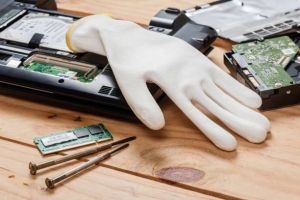
یکی از چالشهای مهم در انتخاب میان باتریهای اورجینال و غیراورجینال، بحث سازگاری با سیستم مدیریت انرژی لپتاپ و بهروزرسانیهای فریمور (firmware) است.
بسیاری از تولیدکنندگان لپتاپ، به ویژه برندهای بزرگی مانند Dell، HP، Lenovo و Apple، از چیپستهای خاص و الگوریتمهای پیچیده در فریمور BIOS/UEFI خود استفاده میکنند تا سلامت باتری، وضعیت شارژ و تخلیه را به دقت کنترل کنند.
این سیستمها گاهی اوقات دارای مکانیزمهای احراز هویت (authentication) هستند که تنها به باتریهای دارای شماره سریال معتبر و تراشه شناسایی اورجینال اجازه عملکرد کامل میدهند.
در نتیجه، اگر یک باتری غیراورجینال نصب شود، ممکن است سیستم عامل لپتاپ آن را “باتری نامعتبر” شناسایی کند یا پیامی مانند “این باتری اورجینال نیست” نمایش دهد.
این مسئله میتواند منجر به عدم نمایش صحیح درصد شارژ، شارژ نشدن باتری تا 100 درصد، یا حتی کاهش سرعت پردازنده لپتاپ در حین استفاده از باتری شود تا از آسیب به سایر قطعات جلوگیری شود.
بهروزرسانیهای فریمور که توسط سازندگان منتشر میشوند، گاهی اوقات شامل تغییراتی در این مکانیزمهای احراز هویت هستند که میتواند منجر به از کار افتادن کامل باتریهای غیراورجینال شود که قبلاً کار میکردند.
این امر به خصوص در لپتاپهای Apple MacBook Pro/Air که دارای تراشه T2 یا M1/M2 هستند، مشاهده میشود، جایی که تعویض باتری توسط اشخاص غیرمجاز یا با قطعات غیر اصلی میتواند عملکرد صحیح سیستم را مختل کند.
بنابراین، در پروسه تعویض باتری لپتاپ؛ اورجینال یا غیراورجینال؟، توجه به این چالشهای فنی و نرمافزاری از اهمیت حیاتی برخوردار است تا از بروز مشکلات پیشبینی نشده جلوگیری شود و عملکرد بهینه دستگاه حفظ گردد.
بررسی اقتصادی: صرفهجویی کوتاهمدت یا سرمایهگذاری بلندمدت؟
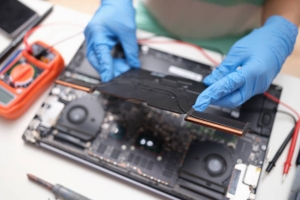
تصمیمگیری درباره تعویض باتری لپتاپ؛ اورجینال یا غیراورجینال؟ اغلب با ملاحظات اقتصادی گره خورده است.
در نگاه اول، باتریهای غیراورجینال به دلیل قیمت پایینتر خود، گزینهای جذاب به نظر میرسند و میتوانند صرفهجویی قابل توجهی در هزینههای اولیه ایجاد کنند.
با این حال، باید به این نکته توجه داشت که این صرفهجویی ممکن است تنها در کوتاهمدت باشد و در بلندمدت منجر به هزینههای بیشتری شود.
همانطور که پیشتر اشاره شد، باتریهای غیراورجینال معمولاً عمر مفید کوتاهتری دارند، به این معنی که نیاز به تعویض مکرر خواهند داشت.
این امر به معنای پرداخت هزینه مجدد برای خرید باتری و احتمالا هزینه نصب است که در نهایت میتواند از هزینه یک باتری اورجینال بیشتر شود.
علاوه بر این، ریسک آسیب به سایر قطعات سختافزاری لپتاپ نظیر مادربرد یا برد شارژ به دلیل کیفیت پایین باتری غیراورجینال، یک فاکتور مهم اقتصادی دیگر است.
تعویض این قطعات میتواند بسیار گرانتر از هزینه اولیه یک باتری اورجینال باشد.
در مقابل، یک باتری اورجینال، با وجود قیمت اولیه بالاتر، عملکرد پایدارتر، عمر طولانیتر و ایمنی بالاتری را ارائه میدهد.
این به معنای تعداد دفعات کمتر تعویض، کاهش ریسک آسیب به دستگاه، و در نهایت، حفظ ارزش کلی لپتاپ شماست.
| فاکتور اقتصادی |
باتری اورجینال |
باتری غیراورجینال |
| قیمت اولیه |
بالا |
پایین |
| عمر مفید مورد انتظار |
3-5 سال یا بیشتر |
6 ماه – 2 سال |
| تعداد دفعات تعویض |
کمتر |
بیشتر |
| ریسک آسیب به لپتاپ |
بسیار کم |
متوسط تا بالا |
| هزینه کل در 5 سال |
معمولاً پایینتر |
ممکن است بسیار بالاتر باشد |
| گارانتی و پشتیبانی |
دارد (سازنده/فروشنده معتبر) |
اغلب محدود یا فاقد گارانتی معتبر |
به این ترتیب، انتخاب یک باتری اورجینال را میتوان به عنوان یک سرمایهگذاری بلندمدت در پایداری و سلامت لپتاپ خود در نظر گرفت، در حالی که انتخاب نمونه غیراورجینال میتواند یک صرفهجویی کاذب باشد.
تعویض باتری توسط کاربر در مقابل خدمات حرفهای
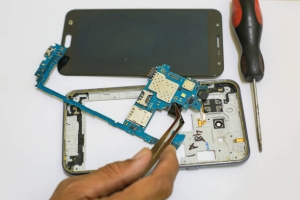
مسئله تعویض باتری لپتاپ؛ اورجینال یا غیراورجینال؟ تنها به انتخاب نوع باتری محدود نمیشود، بلکه شامل تصمیمگیری در مورد نحوه تعویض آن نیز هست: آیا خودتان آن را تعویض کنید یا به یک متخصص بسپارید؟ در لپتاپهای قدیمیتر یا مدلهایی که باتریهای خارجی و قابل جداسازی داشتند، تعویض باتری توسط کاربر بسیار ساده بود.
کافی بود قفل باتری را باز کرده، باتری قدیمی را خارج و باتری جدید را جا بزنید.
اما در لپتاپهای مدرن و باریکتر، باتریها اغلب داخلی هستند و برای دسترسی به آنها نیاز به باز کردن قاب پشتی، جدا کردن کابلها و گاهی اوقات جدا کردن چسبهای قوی وجود دارد.
این فرایند نیاز به ابزارهای دقیق (مانند پیچگوشتیهای مخصوص، اسپادگرهای پلاستیکی) و دانش کافی در مورد قطعات داخلی لپتاپ دارد.
انجام نادرست این کار میتواند منجر به آسیب رساندن به کابلهای فلت، پورتهای شارژ، مادربرد، یا حتی شکستگی قاب لپتاپ شود.
به عنوان مثال، در لپتاپهای Lenovo ThinkPad X1 Carbon یا Dell XPS که طراحی بسیار فشردهای دارند، تعویض باتری نیاز به دقت فراوان دارد.
اگر تجربه کافی در زمینه تعمیر لپتاپ ندارید، بهتر است از خدمات یک مرکز تعمیر معتبر یا نمایندگی مجاز استفاده کنید.
متخصصان با تجربه، علاوه بر تعویض صحیح باتری، میتوانند سلامت کلی دستگاه را نیز بررسی کرده و از بروز مشکلات احتمالی در آینده جلوگیری کنند.
این افراد همچنین به ابزارهای مخصوص و دانش فنی لازم برای التعامل با مدلهای خاص لپتاپ و مشکلات احتمالی پس از تعویض باتری مجهز هستند.
کاربردها در لپتاپهای گیمینگ و حرفهای
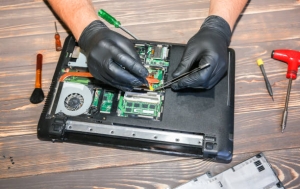
برای لپتاپهای گیمینگ و ایستگاههای کاری (Workstation) که نیاز به توان بالا و عملکرد پایدار دارند، مسئله تعویض باتری لپتاپ؛ اورجینال یا غیراورجینال؟ از اهمیت ویژهای برخوردار است.
این لپتاپها مانند ASUS ROG، MSI GE/GT Series، Razer Blade یا HP Omen، معمولاً مجهز به پردازندههای قدرتمند، کارتهای گرافیک اختصاصی (مانند NVIDIA GeForce RTX یا AMD Radeon RX) و سیستمهای خنککننده پیشرفته هستند که مصرف انرژی بسیار بالایی دارند.
باتری در این دستگاهها نه تنها باید توان کافی برای تامین انرژی قطعات را در حالت بیسیم فراهم کند، بلکه باید در حین بازی یا پردازشهای سنگین، پایداری ولتاژ را نیز حفظ نماید.
استفاده از یک باتری غیراورجینال با کیفیت پایین میتواند منجر به افت ولتاژ (voltage drop) در زیر بار سنگین شود.
این افت ولتاژ میتواند باعث کاهش ناگهانی فریمریت در بازیها، کاهش عملکرد پردازنده (CPU throttling) و حتی خاموش شدن ناگهانی دستگاه شود.
علاوه بر این، سیستم خنککننده در لپتاپهای گیمینگ به شدت به سلامت باتری و عدم تولید گرمای اضافی توسط آن وابسته است.
یک باتری بیکیفیت میتواند با تولید حرارت بیش از حد، سیستم خنککننده را تحت فشار قرار دهد و به افزایش دمای کلی دستگاه و در نتیجه کاهش عمر سایر قطعات مهم مانند GPU و CPU منجر شود.
بنابراین، برای حفظ حداکثر کارایی و پایداری در لپتاپهای گیمینگ و حرفهای، انتخاب یک باتری اورجینال یا حداقل یک باتری غیراورجینال با کیفیت بسیار بالا و ضمانت معتبر، یک سرمایهگذاری ضروری محسوب میشود.
این انتخاب، تضمین میکند که لپتاپ شما در لحظات حساس، عملکرد مورد انتظار را ارائه داده و از آسیبهای احتمالی به قطعات گرانقیمت جلوگیری به عمل میآورد.
اثرات انتخاب باتری بر سلامت کلی دستگاه
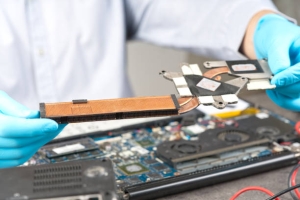
انتخاب باتری در مبحث تعویض باتری لپتاپ؛ اورجینال یا غیراورجینال؟، فراتر از صرفاً تامین انرژی است و مستقیماً بر سلامت کلی دستگاه شما تأثیر میگذارد.
یک باتری با کیفیت و استاندارد، نه تنها عملکرد بهینه را تضمین میکند، بلکه از سایر اجزای حیاتی لپتاپ نیز محافظت مینماید.
باتریهای اورجینال با سیستم مدیریت حرارتی پیشرفته طراحی شدهاند که از تولید گرمای اضافی جلوگیری میکند و به حفظ دمای ایدهآل داخلی لپتاپ کمک مینماید.
گرمای بیش از حد، دشمن اصلی قطعات الکترونیکی است و میتواند به سرعت عمر مفید مادربرد، پردازنده (CPU)، کارت گرافیک (GPU) و حافظه (RAM) را کاهش دهد.
این پدیده به نام “thermal degradation” شناخته میشود.
در مقابل، باتریهای غیراورجینال که اغلب فاقد این مکانیزمهای کنترلی هستند، میتوانند گرمای قابل توجهی تولید کنند که سیستم خنککننده لپتاپ (شامل فنها و هیتسینکها) را تحت فشار قرار میدهد و منجر به داغ شدن بیش از حد کل دستگاه میشود.
این گرمای مداوم و ناخواسته میتواند به لحیمکاریهای روی مادربرد آسیب رسانده و باعث بروز مشکلاتی مانند خاموش شدن ناگهانی لپتاپ، مشکلات پایداری سیستم، و حتی خرابی دائمی قطعات شود.
علاوه بر حرارت، نوسانات ولتاژ نیز یکی دیگر از خطرات باتریهای بیکیفیت است.
باتریهای غیراورجینال ممکن است نتوانند ولتاژ خروجی ثابت و پایداری را فراهم کنند، که این نوسانات میتواند به مدارهای حساس تغذیه در مادربرد آسیب رسانده و باعث سوختگی قطعات شود.
بنابراین، انتخاب آگاهانه در این زمینه، به معنای حفاظت از سرمایهگذاری شما و تضمین پایداری و طول عمر بیشتر برای لپتاپتان است.
لپتاپ شما کند شده یا با مشکلات سختافزاری مواجه است؟
آرامیس سرویس خدمات کامل تعمیر، ارتقاء سختافزاری و نصب نرمافزارهای اورجینال را با تیم مجرب و قیمتهای رقابتی ارائه میدهد.
✅ بهبود عملکرد و افزایش طول عمر دستگاه
✅ پشتیبانی و ضمانت خدمات
⚡ جهت تعیین وقت مشاوره، تماس بگیرید: ۰۹۳۹۳۱۱۳۹۷۴
| سوال |
پاسخ |
| تفاوت اصلی بین باتری اورجینال و غیراورجینال چیست؟ |
باتری اورجینال توسط سازنده اصلی لپتاپ یا یک تولیدکننده معتبر و تحت لیسانس تولید میشود، در حالی که باتری غیراورجینال (سازگار) توسط شرکتهای شخص ثالث ساخته میشود و ممکن است کیفیت، عمر و عملکرد متفاوتی داشته باشد. |
| مزایای استفاده از باتری اورجینال چیست؟ |
عمر طولانیتر، عملکرد بهینه و پایدار، سازگاری کامل با سختافزار لپتاپ، حفظ گارانتی دستگاه (در برخی موارد) و ایمنی بالاتر (خطر آتشسوزی یا انفجار کمتر). |
| معایب باتریهای غیراورجینال (سازگار) چیست؟ |
عمر کوتاهتر، ظرفیت واقعی کمتر از آنچه تبلیغ میشود، احتمال عدم سازگاری کامل، افت عملکرد زودهنگام، و افزایش خطر مشکلات ایمنی مانند داغ شدن بیش از حد یا تورم. |
| چگونه میتوان باتری اورجینال را از غیراورجینال تشخیص داد؟ |
بررسی بستهبندی (کیفیت چاپ، لوگوها)، مطابقت شماره سریال روی باتری با دستگاه، وجود هولوگرام یا برچسب اصالت، و خرید از فروشندگان معتبر و نمایندگیهای رسمی. |
| آیا باتریهای غیراورجینال میتوانند به لپتاپ آسیب برسانند؟ |
بله، باتریهای بیکیفیت میتوانند به مادربرد آسیب بزنند، باعث نوسانات برق شوند، و حتی منجر به خرابی قطعات داخلی لپتاپ به دلیل شارژ و دشارژ نامناسب گردند. |
| تفاوت قیمت بین باتری اورجینال و غیراورجینال چقدر است؟ |
باتریهای اورجینال معمولاً به طور قابل توجهی گرانتر از نمونههای غیراورجینال هستند. این تفاوت قیمت به دلیل کیفیت قطعات داخلی، فناوری ساخت و برند سازنده است. |
| آیا گارانتی برای باتریهای اورجینال و غیراورجینال متفاوت است؟ |
بله، باتریهای اورجینال اغلب دارای گارانتی معتبرتر و طولانیتری از سوی سازنده یا فروشنده هستند، در حالی که گارانتی باتریهای غیراورجینال ممکن است کوتاه، محدود یا حتی وجود نداشته باشد. |
| آیا همیشه لازم است باتری اورجینال تهیه کنیم؟ |
توصیه میشود در صورت امکان باتری اورجینال تهیه کنید. اما اگر بودجه محدود است، میتوانید به سراغ باتریهای سازگار با کیفیت بالا و برندهای معتبر بروید که نظرات خوبی دارند. |
| چه زمانی باید باتری لپتاپ را تعویض کرد؟ |
زمانی که عمر شارژ باتری به شدت کاهش یابد، لپتاپ به طور ناگهانی خاموش شود، باتری متورم شود، یا سیستم عامل هشدار خرابی باتری بدهد. |
| نکات مهم هنگام خرید باتری جایگزین چیست؟ |
مطابقت مدل باتری با لپتاپ، توجه به ظرفیت (mAh یا Wh)، خرید از فروشنده قابل اعتماد، و در نظر گرفتن تعادل بین قیمت و کیفیت. |
و دیگر خدمات مجموعه آرامیس
تست و عیبیابی تخصصی بردهای الکترونیکی
تعمیرات تخصصی تجهیزات صوتی و تصویری
بهروزرسانی نرمافزار انواع موبایل و تبلت
نصب نرمافزارهای تخصصی مهندسی و آموزشی
تعویض چیپستهای گرافیکی و پردازنده در لپتاپ
و بیش از صدها خدمات دیگر در حوزه آموزش و تعمیر و فروش قطعات الکترونیکی
لپتاپ | موبایل | کنسولهای بازی
از تعمیر تخصصی تلویزیونهای سامسونگ، الجی، سونی و برندهای دیگر تا تأمین برد و بکلایت اورجینال – همه زیر سقف آرامیس سرویس با ضمانت اصالت و کیفیت.
📍 تهران، خیابان ولیعصر، نرسیده به میدان ولیعصر، خیابان ولدی، پلاک ۱۴، طبقه اول، واحد ۳
📞 02188909994
📱 09393113974









تعویض باتری لپتاپ؛ اورجینال یا غیراورجینال؟
وبلاگاهمیت تعویض باتری و نشانههای خرابی
لپتاپها به عنوان ابزارهای حیاتی در زندگی روزمره و کاری ما نقش بسزایی ایفا میکنند و باتری، قلب تپنده این دستگاههاست که امکان قابلیت حمل و استفاده بیسیم را فراهم میآورد.
با گذشت زمان و تعداد دفعات شارژ و دشارژ، تمامی باتریهای لیتیوم-یون دچار فرسودگی میشوند و ظرفیت آنها کاهش مییابد.
این پدیده طبیعی به کاهش چشمگیر عمر مفید باتری و در نهایت نیاز به تعویض آن منجر میشود.
نشانههای خرابی باتری شامل مواردی مانند: کاهش ناگهانی شارژ، خاموش شدن دستگاه در درصدهای بالا، داغ شدن بیش از حد باتری، ورم کردن بدنه باتری (که میتواند به برد اصلی و سایر قطعات آسیب جدی برساند)، و عدم شناسایی باتری توسط سیستم عامل است.
برای مثال، در لپتاپهای برندهای محبوبی همچون ASUS، Dell، HP، Lenovo و Apple، سیستم عامل معمولاً هشدارهایی درباره سلامت باتری ارائه میدهد.
نادیده گرفتن این نشانهها میتواند به مشکلات جدیتری مانند آسیب به مادربرد یا حتی خطر آتشسوزی منجر شود.
بنابراین، زمانی که متوجه افت عملکرد باتری لپتاپ خود میشوید، بحث تعویض باتری لپتاپ؛ اورجینال یا غیراورجینال؟ به یک تصمیم مهم تبدیل میگردد.
انتخاب صحیح در این مرحله نه تنها بر عمر دستگاه تأثیر میگذارد، بلکه میتواند از بروز #مشکلات_سختافزاری_لپتاپ و هزینههای گزاف جلوگیری کند.
مراجعه به #نمایندگی_تعمیرات_لپتاپ یا یک مرکز معتبر برای #تعمیر_لپتاپ و تشخیص دقیق وضعیت باتری، گام نخست برای یک تعویض هوشمندانه است.
باتریهای اورجینال؛ کیفیت و اعتماد
باتریهای اورجینال یا اصلی، آن دسته از باتریها هستند که توسط سازنده اصلی لپتاپ (مانند Dell، HP، Lenovo، Apple و غیره) تولید و یا با استانداردهای دقیق آنها تامین میشوند.
این باتریها به طور خاص برای مدل لپتاپ شما طراحی شدهاند و از نظر ولتاژ، ظرفیت (میلیآمپر ساعت – mAh) و ابعاد فیزیکی کاملاً با مشخصات فنی دستگاه شما سازگار هستند.
مزیت اصلی استفاده از باتری اورجینال، تضمین کیفیت و عملکرد پایدار است.
سلولهای به کار رفته در باتریهای اورجینال معمولاً از برندهای معتبر و با کیفیت بالا نظیر Panasonic, LG Chem, یا Samsung SDI هستند که طول عمر بالا و ایمنی بیشتری را تضمین میکنند.
همچنین، این باتریها دارای مدارهای حفاظتی پیشرفتهای هستند که از مشکلاتی مانند شارژ بیش از حد، دشارژ بیش از حد، اتصال کوتاه و افزایش دما جلوگیری میکنند.
به عنوان مثال، در لپتاپهای Apple MacBook، سیستم مدیریت باتری بسیار دقیق است و تنها با باتریهای اورجینال یا باتریهای دارای تراشه احراز هویت خاص، عملکرد صحیح و اطلاعرسانی دقیق را ارائه میدهد.
استفاده از باتریهای اورجینال، ریسک بروز مشکلات نرمافزاری و سختافزاری ناشی از ناسازگاری را به حداقل میرساند و اطمینان خاطر بیشتری را برای کاربران فراهم میآورد.
عمر مفید بالاتر، بهرهوری انرژی بهینه، و سازگاری کامل با سیستم مدیریت توان لپتاپ، از دیگر دلایلی هستند که کاربران حرفهای و کسانی که به دنبال حداکثر پایداری هستند، گزینه تعویض باتری لپتاپ؛ اورجینال یا غیراورجینال؟ را به سمت نوع اورجینال سوق میدهند.
باتریهای غیراورجینال و ریسکهای آنها
باتریهای غیراورجینال که تحت عنوان “سازگار” یا “کپی” نیز شناخته میشوند، توسط شرکتهای ثالث تولید میشوند و معمولاً با قیمتهای بسیار پایینتری نسبت به باتریهای اورجینال عرضه میگردند.
این باتریها از نظر ظاهری ممکن است شباهت زیادی به نمونههای اصلی داشته باشند، اما تفاوتهای عمدهای در کیفیت ساخت و اجزای داخلی دارند.
سلولهای باتری در این محصولات اغلب از تولیدکنندگان کمتر شناخته شده یا با کیفیت پایینتر تامین میشوند که میتواند به ظرفیت کمتر از حد تبلیغ شده، عمر سیکل شارژ پایینتر و حتی خطرات ایمنی منجر شود.
مدارهای محافظتی در باتریهای غیراورجینال ممکن است ناقص باشند یا اصلاً وجود نداشته باشند، که این امر خطر داغ شدن بیش از حد، تورم باتری، نشت الکترولیت و در موارد نادر، آتشسوزی یا انفجار را افزایش میدهد.
در برخی موارد، حتی ممکن است لپتاپ به دلیل ناسازگاری firmware، باتری غیراورجینال را به درستی شناسایی نکند یا قادر به نمایش صحیح درصد شارژ نباشد.
در بحث تعویض باتری لپتاپ؛ اورجینال یا غیراورجینال؟، انتخاب نمونههای غیراورجینال با ریسکهای متعددی همراه است که میتواند شامل آسیب به مادربرد لپتاپ، پورت شارژ، یا حتی تخریب کامل دستگاه باشد.
انتخاب یک باتری غیراورجینال ارزانقیمت در کوتاهمدت ممکن است اقتصادی به نظر برسد، اما در بلندمدت میتواند منجر به هزینههای تعمیرات بیشتر و کاهش عمر کلی لپتاپ شما شود.
تحلیل علمی عملکرد و طول عمر باتریها
طول عمر باتریهای لیتیوم-یون به عوامل متعددی بستگی دارد که مهمترین آنها شیمی سلول، طراحی مدار مدیریت باتری و عادات شارژ و دشارژ کاربر است.
در باتریهای اورجینال، سلولها با دقت بالا انتخاب میشوند تا از پایداری شیمیایی و حداقل افت ظرفیت در طول سیکلهای شارژ اطمینان حاصل شود.
این سلولها معمولاً دارای مقاومت داخلی پایینتر و تخلیه خودکار کمتر هستند.
از نظر علمی، ظرفیت باتری با تعداد یونهای لیتیومی که میتوانند بین الکترودهای مثبت و منفی حرکت کنند، تعیین میشود.
با هر سیکل شارژ و دشارژ، مقداری از این یونها به صورت برگشتناپذیر در الکترودها محبوس میشوند یا ساختار الکترودها دچار تغییر میشود که به کاهش تدریجی ظرفیت منجر میگردد.
این پدیده به نام “aging” یا پیری باتری شناخته میشود.
در باتریهای غیراورجینال، اغلب از سلولهایی با الکترولیت و الکترودهای کمتر با کیفیت استفاده میشود که فرایند پیری را تسریع میبخشد و در نتیجه عمر مفید باتری به شدت کاهش مییابد.
علاوه بر این، سیستم مدیریت باتری (BMS) که در باتریهای اورجینال به طور دقیق ولتاژ، جریان و دما را کنترل میکند، در نمونههای غیراورجینال ممکن است از الگوریتمهای ناکارآمد یا قطعات ارزان قیمت استفاده کند.
این ضعف در BMS میتواند به شارژ نادرست، عدم تعادل ولتاژ بین سلولها و در نتیجه، کاهش ظرفیت کل و حتی خطرات ایمنی منجر شود.
در بررسی دقیق تعویض باتری لپتاپ؛ اورجینال یا غیراورجینال؟، درک این تفاوتهای ساختاری و عملکردی ضروری است تا از انتخاب نامناسب که نه تنها به ضرر مالی است بلکه به پایداری و ایمنی دستگاه نیز لطمه میزند، جلوگیری شود.
هشدارهای ایمنی در تعویض و استفاده از باتری
هنگام اقدام به تعویض باتری لپتاپ؛ اورجینال یا غیراورجینال؟، رعایت هشدارهای ایمنی از اهمیت بالایی برخوردار است.
باتریهای لیتیوم-یون، با وجود مزایای فراوان، در صورت استفاده نادرست یا نقص فنی میتوانند خطرآفرین باشند.
مهمترین خطر، تورم باتری (battery swelling) است که در اثر تجمع گازهای قابل اشتعال در داخل سلولهای باتری ایجاد میشود.
این پدیده معمولاً در نتیجه شارژ بیش از حد، دشارژ عمیق، یا نقص در مدارهای حفاظتی رخ میدهد و در باتریهای غیراورجینال با کیفیت پایین شایعتر است.
باتری متورم میتواند به سایر قطعات داخلی لپتاپ مانند تاچپد، کیبورد و حتی نمایشگر فشار وارد کرده و باعث آسیب دائمی شود.
در موارد شدیدتر، ممکن است به نشت مواد شیمیایی یا حتی آتشسوزی منجر گردد.
بنابراین، قبل از هرگونه اقدام برای تعویض باتری، مطمئن شوید که دستگاه کاملاً خاموش است و کابل برق آن جدا شده است.
برای تعویض باتریهای داخلی (که در اکثر لپتاپهای مدرن مانند Microsoft Surface یا مدلهای جدید HP Pavilion رایج است)، نیاز به باز کردن قاب پشتی لپتاپ و استفاده از ابزارهای مناسب و عایقبندی شده است.
به هیچ وجه نباید باتری متورم را با زور یا اعمال فشار بیش از حد از جای خود خارج کرد، زیرا این کار میتواند باعث سوراخ شدن سلولها و واکنش شیمیایی خطرناک شود.
همیشه از دستورالعملهای سازنده لپتاپ یا یک متخصص معتبر برای ایمنی الکتریکی پیروی کنید.
اگر باتری شما متورم شده است، آن را فورا از دستگاه خارج کرده و به یک مرکز بازیافت باتری معتبر تحویل دهید؛ هرگز آن را در زبالههای عادی دور نیندازید.
همچنین، در طول استفاده روزمره، از قرار دادن لپتاپ در معرض نور مستقیم خورشید یا دماهای بسیار بالا و پایین خودداری کنید، زیرا این عوامل نیز میتوانند به سلامت و طول عمر باتری آسیب برسانند.
چالشهای سازگاری و بهروزرسانی فریمور
یکی از چالشهای مهم در انتخاب میان باتریهای اورجینال و غیراورجینال، بحث سازگاری با سیستم مدیریت انرژی لپتاپ و بهروزرسانیهای فریمور (firmware) است.
بسیاری از تولیدکنندگان لپتاپ، به ویژه برندهای بزرگی مانند Dell، HP، Lenovo و Apple، از چیپستهای خاص و الگوریتمهای پیچیده در فریمور BIOS/UEFI خود استفاده میکنند تا سلامت باتری، وضعیت شارژ و تخلیه را به دقت کنترل کنند.
این سیستمها گاهی اوقات دارای مکانیزمهای احراز هویت (authentication) هستند که تنها به باتریهای دارای شماره سریال معتبر و تراشه شناسایی اورجینال اجازه عملکرد کامل میدهند.
در نتیجه، اگر یک باتری غیراورجینال نصب شود، ممکن است سیستم عامل لپتاپ آن را “باتری نامعتبر” شناسایی کند یا پیامی مانند “این باتری اورجینال نیست” نمایش دهد.
این مسئله میتواند منجر به عدم نمایش صحیح درصد شارژ، شارژ نشدن باتری تا 100 درصد، یا حتی کاهش سرعت پردازنده لپتاپ در حین استفاده از باتری شود تا از آسیب به سایر قطعات جلوگیری شود.
بهروزرسانیهای فریمور که توسط سازندگان منتشر میشوند، گاهی اوقات شامل تغییراتی در این مکانیزمهای احراز هویت هستند که میتواند منجر به از کار افتادن کامل باتریهای غیراورجینال شود که قبلاً کار میکردند.
این امر به خصوص در لپتاپهای Apple MacBook Pro/Air که دارای تراشه T2 یا M1/M2 هستند، مشاهده میشود، جایی که تعویض باتری توسط اشخاص غیرمجاز یا با قطعات غیر اصلی میتواند عملکرد صحیح سیستم را مختل کند.
بنابراین، در پروسه تعویض باتری لپتاپ؛ اورجینال یا غیراورجینال؟، توجه به این چالشهای فنی و نرمافزاری از اهمیت حیاتی برخوردار است تا از بروز مشکلات پیشبینی نشده جلوگیری شود و عملکرد بهینه دستگاه حفظ گردد.
بررسی اقتصادی: صرفهجویی کوتاهمدت یا سرمایهگذاری بلندمدت؟
تصمیمگیری درباره تعویض باتری لپتاپ؛ اورجینال یا غیراورجینال؟ اغلب با ملاحظات اقتصادی گره خورده است.
در نگاه اول، باتریهای غیراورجینال به دلیل قیمت پایینتر خود، گزینهای جذاب به نظر میرسند و میتوانند صرفهجویی قابل توجهی در هزینههای اولیه ایجاد کنند.
با این حال، باید به این نکته توجه داشت که این صرفهجویی ممکن است تنها در کوتاهمدت باشد و در بلندمدت منجر به هزینههای بیشتری شود.
همانطور که پیشتر اشاره شد، باتریهای غیراورجینال معمولاً عمر مفید کوتاهتری دارند، به این معنی که نیاز به تعویض مکرر خواهند داشت.
این امر به معنای پرداخت هزینه مجدد برای خرید باتری و احتمالا هزینه نصب است که در نهایت میتواند از هزینه یک باتری اورجینال بیشتر شود.
علاوه بر این، ریسک آسیب به سایر قطعات سختافزاری لپتاپ نظیر مادربرد یا برد شارژ به دلیل کیفیت پایین باتری غیراورجینال، یک فاکتور مهم اقتصادی دیگر است.
تعویض این قطعات میتواند بسیار گرانتر از هزینه اولیه یک باتری اورجینال باشد.
در مقابل، یک باتری اورجینال، با وجود قیمت اولیه بالاتر، عملکرد پایدارتر، عمر طولانیتر و ایمنی بالاتری را ارائه میدهد.
این به معنای تعداد دفعات کمتر تعویض، کاهش ریسک آسیب به دستگاه، و در نهایت، حفظ ارزش کلی لپتاپ شماست.
به این ترتیب، انتخاب یک باتری اورجینال را میتوان به عنوان یک سرمایهگذاری بلندمدت در پایداری و سلامت لپتاپ خود در نظر گرفت، در حالی که انتخاب نمونه غیراورجینال میتواند یک صرفهجویی کاذب باشد.
تعویض باتری توسط کاربر در مقابل خدمات حرفهای
مسئله تعویض باتری لپتاپ؛ اورجینال یا غیراورجینال؟ تنها به انتخاب نوع باتری محدود نمیشود، بلکه شامل تصمیمگیری در مورد نحوه تعویض آن نیز هست: آیا خودتان آن را تعویض کنید یا به یک متخصص بسپارید؟ در لپتاپهای قدیمیتر یا مدلهایی که باتریهای خارجی و قابل جداسازی داشتند، تعویض باتری توسط کاربر بسیار ساده بود.
کافی بود قفل باتری را باز کرده، باتری قدیمی را خارج و باتری جدید را جا بزنید.
اما در لپتاپهای مدرن و باریکتر، باتریها اغلب داخلی هستند و برای دسترسی به آنها نیاز به باز کردن قاب پشتی، جدا کردن کابلها و گاهی اوقات جدا کردن چسبهای قوی وجود دارد.
این فرایند نیاز به ابزارهای دقیق (مانند پیچگوشتیهای مخصوص، اسپادگرهای پلاستیکی) و دانش کافی در مورد قطعات داخلی لپتاپ دارد.
انجام نادرست این کار میتواند منجر به آسیب رساندن به کابلهای فلت، پورتهای شارژ، مادربرد، یا حتی شکستگی قاب لپتاپ شود.
به عنوان مثال، در لپتاپهای Lenovo ThinkPad X1 Carbon یا Dell XPS که طراحی بسیار فشردهای دارند، تعویض باتری نیاز به دقت فراوان دارد.
اگر تجربه کافی در زمینه تعمیر لپتاپ ندارید، بهتر است از خدمات یک مرکز تعمیر معتبر یا نمایندگی مجاز استفاده کنید.
متخصصان با تجربه، علاوه بر تعویض صحیح باتری، میتوانند سلامت کلی دستگاه را نیز بررسی کرده و از بروز مشکلات احتمالی در آینده جلوگیری کنند.
این افراد همچنین به ابزارهای مخصوص و دانش فنی لازم برای التعامل با مدلهای خاص لپتاپ و مشکلات احتمالی پس از تعویض باتری مجهز هستند.
کاربردها در لپتاپهای گیمینگ و حرفهای
برای لپتاپهای گیمینگ و ایستگاههای کاری (Workstation) که نیاز به توان بالا و عملکرد پایدار دارند، مسئله تعویض باتری لپتاپ؛ اورجینال یا غیراورجینال؟ از اهمیت ویژهای برخوردار است.
این لپتاپها مانند ASUS ROG، MSI GE/GT Series، Razer Blade یا HP Omen، معمولاً مجهز به پردازندههای قدرتمند، کارتهای گرافیک اختصاصی (مانند NVIDIA GeForce RTX یا AMD Radeon RX) و سیستمهای خنککننده پیشرفته هستند که مصرف انرژی بسیار بالایی دارند.
باتری در این دستگاهها نه تنها باید توان کافی برای تامین انرژی قطعات را در حالت بیسیم فراهم کند، بلکه باید در حین بازی یا پردازشهای سنگین، پایداری ولتاژ را نیز حفظ نماید.
استفاده از یک باتری غیراورجینال با کیفیت پایین میتواند منجر به افت ولتاژ (voltage drop) در زیر بار سنگین شود.
این افت ولتاژ میتواند باعث کاهش ناگهانی فریمریت در بازیها، کاهش عملکرد پردازنده (CPU throttling) و حتی خاموش شدن ناگهانی دستگاه شود.
علاوه بر این، سیستم خنککننده در لپتاپهای گیمینگ به شدت به سلامت باتری و عدم تولید گرمای اضافی توسط آن وابسته است.
یک باتری بیکیفیت میتواند با تولید حرارت بیش از حد، سیستم خنککننده را تحت فشار قرار دهد و به افزایش دمای کلی دستگاه و در نتیجه کاهش عمر سایر قطعات مهم مانند GPU و CPU منجر شود.
بنابراین، برای حفظ حداکثر کارایی و پایداری در لپتاپهای گیمینگ و حرفهای، انتخاب یک باتری اورجینال یا حداقل یک باتری غیراورجینال با کیفیت بسیار بالا و ضمانت معتبر، یک سرمایهگذاری ضروری محسوب میشود.
این انتخاب، تضمین میکند که لپتاپ شما در لحظات حساس، عملکرد مورد انتظار را ارائه داده و از آسیبهای احتمالی به قطعات گرانقیمت جلوگیری به عمل میآورد.
اثرات انتخاب باتری بر سلامت کلی دستگاه
انتخاب باتری در مبحث تعویض باتری لپتاپ؛ اورجینال یا غیراورجینال؟، فراتر از صرفاً تامین انرژی است و مستقیماً بر سلامت کلی دستگاه شما تأثیر میگذارد.
یک باتری با کیفیت و استاندارد، نه تنها عملکرد بهینه را تضمین میکند، بلکه از سایر اجزای حیاتی لپتاپ نیز محافظت مینماید.
باتریهای اورجینال با سیستم مدیریت حرارتی پیشرفته طراحی شدهاند که از تولید گرمای اضافی جلوگیری میکند و به حفظ دمای ایدهآل داخلی لپتاپ کمک مینماید.
گرمای بیش از حد، دشمن اصلی قطعات الکترونیکی است و میتواند به سرعت عمر مفید مادربرد، پردازنده (CPU)، کارت گرافیک (GPU) و حافظه (RAM) را کاهش دهد.
این پدیده به نام “thermal degradation” شناخته میشود.
در مقابل، باتریهای غیراورجینال که اغلب فاقد این مکانیزمهای کنترلی هستند، میتوانند گرمای قابل توجهی تولید کنند که سیستم خنککننده لپتاپ (شامل فنها و هیتسینکها) را تحت فشار قرار میدهد و منجر به داغ شدن بیش از حد کل دستگاه میشود.
این گرمای مداوم و ناخواسته میتواند به لحیمکاریهای روی مادربرد آسیب رسانده و باعث بروز مشکلاتی مانند خاموش شدن ناگهانی لپتاپ، مشکلات پایداری سیستم، و حتی خرابی دائمی قطعات شود.
علاوه بر حرارت، نوسانات ولتاژ نیز یکی دیگر از خطرات باتریهای بیکیفیت است.
باتریهای غیراورجینال ممکن است نتوانند ولتاژ خروجی ثابت و پایداری را فراهم کنند، که این نوسانات میتواند به مدارهای حساس تغذیه در مادربرد آسیب رسانده و باعث سوختگی قطعات شود.
بنابراین، انتخاب آگاهانه در این زمینه، به معنای حفاظت از سرمایهگذاری شما و تضمین پایداری و طول عمر بیشتر برای لپتاپتان است.
و دیگر خدمات مجموعه آرامیس
تست و عیبیابی تخصصی بردهای الکترونیکی
تعمیرات تخصصی تجهیزات صوتی و تصویری
بهروزرسانی نرمافزار انواع موبایل و تبلت
نصب نرمافزارهای تخصصی مهندسی و آموزشی
تعویض چیپستهای گرافیکی و پردازنده در لپتاپ
و بیش از صدها خدمات دیگر در حوزه آموزش و تعمیر و فروش قطعات الکترونیکی
لپتاپ | موبایل | کنسولهای بازی
از تعمیر تخصصی تلویزیونهای سامسونگ، الجی، سونی و برندهای دیگر تا تأمین برد و بکلایت اورجینال – همه زیر سقف آرامیس سرویس با ضمانت اصالت و کیفیت.
📍 تهران، خیابان ولیعصر، نرسیده به میدان ولیعصر، خیابان ولدی، پلاک ۱۴، طبقه اول، واحد ۳
📞 02188909994
📱 09393113974
معرفی مشکلات رایج لپتاپ ASUS و راهحلها
وبلاگمقدمه و مشکلات عمومی عملکرد
لپتاپهای ایسوس، به واسطه تنوع گسترده مدلها، از سریهای گیمینگ قدرتمند مانند ROG تا مدلهای سبک و کارآمد ZenBook و VivoBook، جایگاه ویژهای در بازار فناوری دارند.
با این حال، همانند هر دستگاه الکترونیکی دیگری، این لپتاپها نیز میتوانند با گذشت زمان دچار مشکلات سختافزاری یا نرمافزاری شوند.
درک صحیح علل این مشکلات و آشنایی با راهحلهای مناسب، از اهمیت بالایی برخوردار است تا کاربران بتوانند عمر مفید دستگاه خود را افزایش داده و از عملکرد بهینه آن اطمینان حاصل کنند.
یکی از شایعترین مشکلات رایج لپتاپ ASUS و راهحلها که کاربران گزارش میکنند، مربوط به کاهش سرعت و عملکرد کلی دستگاه است.
این مشکل میتواند ناشی از عوامل مختلفی باشد؛ از جمله پر شدن فضای ذخیرهسازی، وجود برنامههای پسزمینه زیاد، آلودگی به بدافزارها، یا حتی فرسودگی قطعات سختافزاری نظیر هارد دیسک (HDD) یا کمبود حافظه رم.
برای تشخیص دقیق، ابتدا باید به بررسی بدافزارها و ویروسها از طریق اسکن کامل سیستم پرداخت.
سپس، مدیریت برنامههای آغازین و پاکسازی فایلهای موقت و کش میتواند به طرز چشمگیری در بهبود سرعت اولیه مؤثر باشد.
آپدیت درایورها، بهویژه درایورهای مربوط به چیپست و کارت گرافیک، نقش حیاتی در عیبیابی سختافزار و نرمافزار دارد.
همچنین، اگر لپتاپ شما از هارد دیسک سنتی استفاده میکند، ارتقاء به یک حافظه SSD میتواند انقلابی در سرعت بوت و بارگذاری برنامهها ایجاد کند.
شناخت دقیق این #مشکلات_رایج_لپتاپ_ASUS و تسلط بر #راهحلهای_تعمیر_لپتاپ_ASUS، کلید حفظ کارایی و پایداری دستگاه شماست.
در ادامه به بررسی دقیقتر سایر #مسائل_سختافزاری_لپتاپهای_ایسوس خواهیم پرداخت.
مسائل مربوط به باتری و شارژ
یکی دیگر از مشکلات رایج لپتاپ ASUS و راهحلها که کاربران اغلب با آن دست و پنجه نرم میکنند، مربوط به عملکرد باتری و مسائل شارژ است.
عمر کوتاه باتری، عدم شارژ شدن کامل، یا حتی عدم شناسایی باتری توسط سیستم، از جمله این موارد هستند.
کاهش ظرفیت باتری با گذر زمان یک پدیده طبیعی است، اما استفاده نادرست و گرمای بیش از حد میتواند این روند را تسریع کند.
برای افزایش عمر باتری، توصیه میشود از شارژ و دشارژ کامل و مکرر خودداری کرده و در صورت امکان، لپتاپ را بین ۲۰ تا ۸۰ درصد شارژ نگه دارید.
همچنین، تنظیمات مصرف انرژی در ویندوز یا MyASUS software میتواند به بهینهسازی مصرف کمک کند.
در مواردی که باتری شارژ نمیشود، ابتدا کابل و آداپتور شارژ را بررسی کنید تا از سالم بودن آنها اطمینان حاصل شود.
آداپتورهای تقلبی یا آسیبدیده میتوانند به باتری و حتی مدار شارژ لپتاپ آسیب برسانند.
درایورهای مربوط به ACPI (Advanced Configuration and Power Interface) نیز نقش مهمی در مدیریت باتری دارند؛ بنابراین، بهروزرسانی یا نصب مجدد این درایورها از طریق Device Manager میتواند مشکل را حل کند.
اگر با وجود این اقدامات، مشکل همچنان پابرجا بود، ممکن است نیاز به تعویض باتری باشد.
در برخی موارد نادر، مشکل از مادربرد لپتاپ و مدار شارژ آن باشد که در این صورت، مراجعه به یک مرکز خدمات نمایندگی مجاز ضروری است.
کالیبراسیون باتری نیز هر چند وقت یک بار میتواند به بهبود دقت نمایش درصد شارژ و تا حدودی به بهبود عمر باتری کمک کند، اما این روش توانایی بازگرداندن ظرفیت از دست رفته باتری را ندارد.
مشکلات نمایشگر و کارت گرافیک
اختلالات مربوط به نمایشگر و کارت گرافیک از جمله مشکلات رایج لپتاپ ASUS و راهحلها است که میتواند تجربه کاربری را به شدت تحت تاثیر قرار دهد.
این مشکلات شامل مواردی مانند سوسو زدن تصویر (flickering)، نمایش خطوط عمودی یا افقی، پیکسلهای سوخته، یا حتی عدم نمایش تصویر پس از روشن شدن دستگاه است.
در بسیاری از موارد، مشکل به درایورهای کارت گرافیک مربوط میشود.
اطمینان از نصب آخرین نسخه درایورها از وبسایت رسمی ایسوس یا سازنده کارت گرافیک (NVIDIA، AMD یا Intel) اولین گام برای رفع این گونه مشکلات است.
در صورتی که تصویر کاملاً سیاه باشد اما صدای سیستم عامل شنیده شود، اتصال لپتاپ به یک مانیتور خارجی میتواند به تشخیص مشکل کمک کند.
اگر تصویر روی مانیتور خارجی نمایش داده شود، احتمالاً مشکل از پنل داخلی لپتاپ یا کابل اتصال آن (eDP/LVDS) است.
اما اگر روی مانیتور خارجی نیز تصویری نباشد، ممکن است کارت گرافیک دچار نقص سختافزاری شده باشد که نیاز به تعمیر یا تعویض دارد.
در لپتاپهای گیمینگ ایسوس با کارت گرافیک مجزا، گرمای بیش از حد میتواند به آسیب دیدن GPU منجر شود.
در ادامه یک جدول مقایسهای از مشکلات رایج نمایشگر و راه حلهای آنها آورده شده است:
در نهایت، تشخیص دقیق این مشکلات نیازمند تجربه و ابزارهای تخصصی است و در موارد پیچیده، مراجعه به متخصصین توصیه میشود.
مشکلات مربوط به صفحه کلید و تاچپد
صفحه کلید و تاچپد به عنوان رابطهای اصلی تعامل با لپتاپ، در صورت بروز مشکل میتوانند کاربری دستگاه را مختل کنند.
از جمله مشکلات رایج لپتاپ ASUS و راهحلها در این بخش میتوان به عدم پاسخگویی کلیدها، تایپ خودبهخودی حروف (ghost typing)، یا عملکرد نامنظم تاچپد اشاره کرد.
در بسیاری از موارد، این مشکلات ناشی از تجمع ذرات گرد و غبار، خردههای غذا، یا مایعات در زیر کلیدها است.
تمیز کردن منظم صفحه کلید با استفاده از هوای فشرده و یک برس نرم میتواند از بروز بسیاری از این مشکلات جلوگیری کند.
برای تاچپد، ابتدا مطمئن شوید که درایورهای مربوطه (مانند ASUS Smart Gesture یا Precision Touchpad) بهروز هستند.
گاهی اوقات، مشکل از تداخل نرمافزاری یا فعال بودن تصادفی حالت “Fn lock” است که میتواند عملکرد برخی کلیدها را تغییر دهد.
در Device Manager، میتوانید درایورهای صفحه کلید و ماوس (تاچپد) را حذف و مجدداً نصب کنید تا از صحت عملکرد آنها اطمینان حاصل شود.
اگر تنها یک یا چند کلید خاص کار نمیکنند، ممکن است نیاز به تعویض کیبورد باشد که این کار معمولاً پیچیده است و بهتر است توسط تکنسین متخصص انجام شود.
نکات آموزشی فنی: همیشه قبل از هرگونه اقدام برای تمیز کردن یا تعمیر سختافزار، لپتاپ را خاموش کرده و باتری آن را جدا کنید.
برای تمیز کردن کیبورد، لپتاپ را وارونه نگه دارید و با هوای فشرده در زوایای مختلف به میان کلیدها اسپری کنید تا ذرات به بیرون پرتاب شوند.
هرگز مایعات را مستقیماً روی کیبورد اسپری نکنید، بلکه از یک پارچه میکروفیبر مرطوب شده با محلول تمیزکننده مخصوص استفاده نمایید.
این اقدامات پیشگیرانه به طور قابل توجهی به کاهش مشکلات رایج لپتاپ ASUS کمک میکنند و عمر مفید قطعات را افزایش میدهند.
مسائل گرمایشی و فن خنککننده
یکی از جدیترین مشکلات رایج لپتاپ ASUS و راهحلها که میتواند به کاهش شدید عملکرد و حتی آسیب دائمی به قطعات منجر شود، مسائل گرمایشی است.
فنهای خنککننده وظیفه دارند گرمای تولید شده توسط پردازنده (CPU) و کارت گرافیک (GPU) را دفع کنند.
اگر این فنها به درستی کار نکنند، دما به سرعت بالا میرود و سیستم برای جلوگیری از آسیب، سرعت پردازش را کاهش میدهد (throttling) یا حتی به طور ناگهانی خاموش میشود.
علائم این مشکل شامل صدای بلند و مداوم فن، بدنه داغ لپتاپ، کاهش ناگهانی فریمریت در بازیها، و خاموشیهای بیدلیل است.
شایعترین علت این پدیده، تجمع گرد و غبار و پرز در داخل هیتسینکها و فنها است که مسیر جریان هوا را مسدود میکند.
تمیز کردن منظم سیستم خنککننده، حداقل سالی یک بار، از اهمیت بالایی برخوردار است.
این کار شامل باز کردن قاب زیرین لپتاپ، دسترسی به فنها و هیتسینکها، و استفاده از هوای فشرده برای پاکسازی است.
همچنین، خمیر حرارتی (thermal paste) که بین پردازنده و هیتسینک قرار میگیرد، با گذشت زمان خشک شده و کارایی خود را از دست میدهد.
تعویض خمیر حرارتی با یک نوع با کیفیت بالا میتواند به طرز چشمگیری در بهبود دفع حرارت موثر باشد.
تحلیل علمی از عملکرد قطعات خاص: مادربرد، پردازنده و کارت گرافیک، هر سه از اجزای حیاتی هستند که در صورت افزایش دما، آسیبپذیر میشوند.
یک سیستم خنککننده کارآمد، از لولههای حرارتی (heat pipes) برای انتقال گرما از CPU و GPU به پرههای هیتسینک استفاده میکند و سپس فنها هوای گرم را از طریق این پرهها به بیرون هدایت میکنند.
اگر جریان هوا مختل شود یا خمیر حرارتی کارایی خود را از دست دهد، افزایش دما باعث کاهش کارایی و طول عمر قطعات میشود.
انتخاب لپتاپ با طراحی خنککننده مناسب، بهویژه برای کاربران حرفهای و گیمرها، ضروری است.
مشکلات بوت و سیستم عامل
مشکلات مربوط به بوت و سیستم عامل از جمله مشکلات رایج لپتاپ ASUS و راهحلها هستند که میتوانند کاربر را از دسترسی به اطلاعات و استفاده از دستگاه بازدارند.
این مشکلات شامل مواردی مانند بوت لوپ (boot loop)، نمایش پیام “No Bootable Device Found”، یا عدم بارگذاری کامل سیستم عامل میشود.
علل این مسائل میتوانند متنوع باشند، از خرابی هارد دیسک یا SSD، فایلهای سیستمی آسیبدیده، تنظیمات نادرست BIOS/UEFI، تا آلودگی به ویروسهای بوتسکتور.
اولین گام برای عیبیابی، بررسی تنظیمات BIOS/UEFI است.
اطمینان حاصل کنید که ترتیب بوت (boot order) به درستی تنظیم شده باشد و هارد دیسک یا SSD اصلی به عنوان اولین دستگاه بوت انتخاب شده باشد.
همچنین، حالتهای بوت (Legacy یا UEFI) و Secure Boot را بررسی کنید و در صورت لزوم تغییر دهید.
اگر درایو ذخیرهسازی شناسایی نشد، ممکن است کابلهای اتصال (در لپتاپهای قدیمیتر) یا خود درایو دچار مشکل سختافزاری شده باشد.
استفاده از یک دیسک نجات ویندوز (Windows Recovery Drive) یا فلش مموری بوتشدنی میتواند به تعمیر فایلهای سیستمی آسیبدیده کمک کند.
ابزارهایی مانند Startup Repair در ویندوز میتوانند بسیاری از مشکلات بوت را به صورت خودکار حل کنند.
در صورتی که مشکل ناشی از خرابی شدید سیستم عامل باشد، نصب مجدد ویندوز تنها راه حل باقیمانده است.
قبل از این کار، حتماً از اطلاعات مهم خود پشتیبان تهیه کنید، چرا که این فرآیند منجر به حذف تمامی اطلاعات موجود روی درایو سیستم عامل خواهد شد.
این گونه مشکلات میتوانند پیچیده باشند و در برخی موارد نیاز به تخصص نرمافزاری بیشتری دارند تا از آسیب احتمالی به دادهها جلوگیری شود.
اتصالات شبکه و بلوتوث
اختلال در اتصالات شبکه (Wi-Fi و LAN) و بلوتوث از دیگر مشکلات رایج لپتاپ ASUS و راهحلها محسوب میشود که میتواند تجربه استفاده از اینترنت و ارتباط با دستگاههای جانبی را مختل کند.
مشکلات رایج شامل قطع و وصل شدن مکرر Wi-Fi، سرعت پایین اینترنت، عدم شناسایی شبکههای بیسیم، یا ناتوانی در جفتسازی با دستگاههای بلوتوث است.
در اکثر موارد، این مشکلات به درایورهای آداپتور شبکه یا بلوتوث مربوط میشود.
اولین گام، بهروزرسانی یا نصب مجدد این درایورها از وبسایت رسمی ایسوس است.
گاهی اوقات، با یک راه اندازی مجدد ساده روتر Wi-Fi یا بلوتوث داخلی لپتاپ، مشکل حل میشود.
در تنظیمات ویندوز، میتوانید عیبیاب شبکه را اجرا کنید که اغلب قادر به تشخیص و رفع مشکلات رایج است.
همچنین، بررسی تنظیمات Power Management برای آداپتور Wi-Fi در Device Manager میتواند مفید باشد؛ اطمینان حاصل کنید که ویندوز اجازه خاموش کردن آداپتور برای صرفهجویی در مصرف انرژی را ندارد.
تداخل فرکانسی با سایر دستگاههای بیسیم در محیط نیز میتواند بر عملکرد Wi-Fi تاثیر بگذارد.
در موارد نادر، ممکن است ماژول Wi-Fi/Bluetooth داخلی دچار خرابی سختافزاری شده باشد که در این صورت نیاز به تعویض قطعه خواهد بود.
در زیر یک جدول مقایسهای از ویژگیهای رایج آداپتورهای بیسیم آورده شده است:
تشخیص دقیق و تعمیر لپتاپ در این موارد، نیازمند صبر و دقت در بررسی تنظیمات و درایورهاست.
مشکلات صوتی و پورتها
عدم کارکرد صحیح صدا یا پورتهای ورودی/خروجی (USB، HDMI، Ethernet) نیز از مشکلات رایج لپتاپ ASUS و راهحلها هستند که میتواند کاربران را به چالش بکشد.
در مورد صدا، ممکن است هیچ صدایی پخش نشود، صدا قطع و وصل شود، یا کیفیت آن پایین باشد.
ابتدا مطمئن شوید که میزان صدا در سیستم عامل و برنامهها تنظیم شده و بلندگوها یا هدفونها به درستی متصل هستند.
بهروزرسانی درایورهای صوتی (Audio Drivers) از وبسایت ایسوس معمولاً مشکل را حل میکند.
در Device Manager، میتوانید درایورهای صوتی را حذف و مجدداً نصب کنید.
همچنین، بررسی تنظیمات پیشفرض دستگاه پخش صدا (Playback Devices) در ویندوز ضروری است.
در مورد پورتها، عدم شناسایی دستگاههای USB، عدم نمایش تصویر روی مانیتور خارجی از طریق HDMI، یا مشکل در اتصال به شبکه سیمی از طریق پورت اترنت از جمله موارد گزارش شده است.
برای پورتهای USB، ابتدا دستگاه را به پورت دیگری متصل کنید یا از دستگاه USB دیگری استفاده کنید تا از سالم بودن پورت اطمینان حاصل شود.
درایورهای USB Host Controller نیز باید بهروز باشند.
برای HDMI، مطمئن شوید کابل و مانیتور خارجی سالم هستند و درایورهای کارت گرافیک بهروز هستند، زیرا HDMI مستقیماً با گرافیک در ارتباط است.
هشدارهای ایمنی در تعمیر سختافزار: هنگام بررسی یا تعمیر پورتها، به خصوص اگر نیاز به باز کردن لپتاپ باشد، حتماً باتری را جدا کنید و آداپتور برق را از پریز بکشید.
تخلیه الکتریسیته ساکن بدن (با لمس یک جسم فلزی) قبل از دست زدن به قطعات داخلی ضروری است تا از آسیب الکترواستاتیک به مدارهای حساس جلوگیری شود.
از اعمال فشار زیاد به پورتها خودداری کنید، زیرا میتواند منجر به آسیب فیزیکی به مادربرد شود.
در صورت مشاهده خمیدگی در پینهای پورت یا آسیب واضح، مراجعه به متخصص ضروری است.
ارتقاء سختافزار و ملاحظات عملکردی
یکی از راههای موثر برای حل برخی از مشکلات رایج لپتاپ ASUS و راهحلها و بهبود کلی عملکرد، ارتقاء سختافزار است.
این مورد به خصوص برای لپتاپهایی که چند سالی از عمر آنها میگذرد و سرعتشان کند شده، کاربردی است.
دو ارتقاء اصلی که بیشترین تاثیر را بر عملکرد دارند، افزایش حافظه رم (RAM) و جایگزینی هارد دیسک (HDD) با درایو حالت جامد (SSD) است.
افزایش رم به سیستم اجازه میدهد تا برنامههای بیشتری را به طور همزمان اجرا کند و بین آنها سریعتر جابجا شود.
برای لپتاپهای ایسوس، معمولاً حداقل ۸ گیگابایت رم برای کاربری روزمره و ۱۶ گیگابایت یا بیشتر برای کارهای سنگین مانند ویرایش ویدئو یا بازی توصیه میشود.
پیش از خرید رم جدید، باید نوع رم (DDR3، DDR4، DDR5)، سرعت (MHz) و حداکثر ظرفیت پشتیبانی شده توسط مادربرد لپتاپ را بررسی کنید.
جایگزینی HDD با SSD، تفاوت چشمگیری در سرعت بوت، بارگذاری برنامهها و انتقال فایلها ایجاد میکند.
SSDها علاوه بر سرعت بالاتر، مقاومتر در برابر ضربه و کممصرفتر نیز هستند.
کاربردها در تعمیر لپتاپهای گیمینگ: برای لپتاپهای گیمینگ ایسوس (مانند سری ROG و TUF)، ارتقاء رم و SSD به طور مستقیم بر تجربه بازی تاثیر میگذارد.
رم بیشتر به بازیها اجازه میدهد تا بافتها و دادهها را سریعتر بارگذاری کنند، و SSD نیز زمان بارگذاری مراحل بازی را به شدت کاهش میدهد.
در برخی مدلها، ارتقاء کارت گرافیک امکانپذیر نیست، اما اطمینان از اینکه CPU و GPU به دلیل کمبود رم یا سرعت پایین ذخیرهسازی ” گلوگاه” نمیشوند، از اهمیت بالایی برخوردار است.
این ارتقاءها نه تنها به حل مشکلات عملکردی کمک میکنند، بلکه عمر مفید لپتاپ را نیز به طور چشمگیری افزایش میدهند و آن را برای سالهای آینده برای کارهای روزمره یا حتی حرفهایتر آماده میسازند.
مدیریت درایورها و بهروزرسانیها
یکی از جنبههای حیاتی در پیشگیری و حل مشکلات رایج لپتاپ ASUS و راهحلها، مدیریت صحیح درایورها و بهروزرسانیهای سیستم عامل است.
درایورها نرمافزارهای کوچکی هستند که به سیستم عامل اجازه میدهند با قطعات سختافزاری لپتاپ ارتباط برقرار کند.
درایورهای قدیمی، ناسازگار یا خراب میتوانند منجر به مشکلات مختلفی شوند؛ از عدم شناسایی سختافزار تا کرشهای ناگهانی و کاهش عملکرد.
برای لپتاپهای ایسوس، توصیه اکید میشود که درایورها را به صورت منظم از وبسایت رسمی ایسوس یا از طریق نرمافزار MyASUS (در صورت وجود) بهروزرسانی کنید.
استفاده از درایورهای Generic ویندوز یا نرمافزارهای خودکار بهروزرسانی درایور (که توسط سازنده تأیید نشدهاند)، میتواند به تداخل و بروز مشکلات جدید منجر شود.
بهروزرسانیهای سیستم عامل ویندوز نیز به همان اندازه مهم هستند.
این بهروزرسانیها نه تنها قابلیتهای جدید را معرفی میکنند، بلکه شامل بستههای امنیتی حیاتی و رفع باگهایی هستند که پایداری و امنیت سیستم را افزایش میدهند.
با این حال، گاهی اوقات یک بهروزرسانی ناموفق یا ناسازگار میتواند خود به یک مشکل تبدیل شود و منجر به کرشهای سیستمی یا بوت نشدن لپتاپ شود.
در چنین مواردی، استفاده از قابلیتهای System Restore یا uninstalling recent updates در ویندوز میتواند راهحل باشد.
ایجاد یک نقطه بازیابی سیستم (System Restore Point) به صورت منظم، یک اقدام پیشگیرانه عالی است که به شما امکان میدهد در صورت بروز مشکل پس از یک بهروزرسانی، سیستم را به حالت پایدار قبلی بازگردانید.
آگاهی از اهمیت این مدیریت درایورها و بهروزرسانیها، از بروز بسیاری از مشکلات عملکردی و پایداری در لپتاپهای ایسوس جلوگیری میکند.
و دیگر خدمات مجموعه آرامیس
تعمیر برد ماشینهای اداری مانند فکس و اسکنر
تعمیر تخصصی تجهیزات نورپردازی دیجیتال
پشتیبانی نرمافزاری از سیستمهای چندرسانهای
تعمیر اسپیکر و آمپلیفایرهای حرفهای
تعمیر ماوس و کیبوردهای تخصصی گیمینگ
و بیش از صدها خدمات دیگر در حوزه آموزش و تعمیر و فروش قطعات الکترونیکی
لپتاپ | موبایل | کنسولهای بازی
با خدمات در محل آرامیس سرویس، دیگر نیازی به حمل تلویزیون یا لپتاپ نیست! ما میایم، بررسی میکنیم و در صورت نیاز دستگاه را برده و سالم تحویل میدهیم.
📍 تهران، خیابان ولیعصر، نرسیده به میدان ولیعصر، خیابان ولدی، پلاک ۱۴، طبقه اول، واحد ۳
📞 02188909994
📱 09393113974
راهنمای رفع عیب لپتاپ HP
وبلاگمقدمه و اهمیت عیبیابی اولیه
لپتاپهای HP، به دلیل محبوبیت و گستردگی استفاده، ممکن است در طول عمر خود با چالشها و مشکلات فنی متعددی مواجه شوند.
این مشکلات میتوانند از مسائل جزئی نرمافزاری تا ایرادات جدی سختافزاری متغیر باشند که عملکرد دستگاه را تحت تأثیر قرار میدهند.
راهنمای رفع عیب لپتاپ HP یک منبع حیاتی برای کاربران است تا بتوانند قبل از مراجعه به مراکز تخصصی، خودشان به تشخیص و حل بسیاری از مشکلات بپردازند.
آشنایی با اصول اولیه #عیبیابی_سختافزار و #تعمیر_لپتاپ میتواند در صرفهجویی زمان و هزینه بسیار مؤثر باشد.
از جمله #مشکلات_رایج_لپتاپ_HP میتوان به عدم روشن شدن دستگاه، مشکلات نمایشگر، ایرادات باتری، گرم شدن بیش از حد، و اختلالات نرمافزاری اشاره کرد.
درک صحیح از علائم هر مشکل، گام نخست برای یک تشخیص دقیق و کارآمد است.
به عنوان مثال، اگر لپتاپ شما روشن نمیشود، بررسی منبع تغذیه، آداپتور و کابل برق باید اولین اقدام باشد.
بسیاری از کاربران در مواجهه با این موقعیتها، بلافاصله به فکر تعمیرگاه میافتند، در حالی که بسیاری از این مسائل با یک بررسی ساده و منطقی قابل حل هستند.
این راهنما به شما کمک میکند تا با روشهای سیستماتیک، گام به گام مشکلات را شناسایی کرده و به راهحلهای عملی دست یابید.
هدف این مقاله، ارائه یک دیدگاه جامع و عملی برای رسیدگی به رایجترین مسائل است که به بهبود عملکرد و افزایش طول عمر لپتاپ HP شما کمک شایانی خواهد کرد.
پیگیری این گامها، نه تنها به شما در رفع مشکلات فعلی یاری میرساند، بلکه دانش فنی شما را نیز در زمینه مدیریت و نگهداری رایانههای شخصی افزایش میدهد.
بررسی اولیه و راهاندازی مجدد
یکی از ابتداییترین و در عین حال مؤثرترین مراحل در راهنمای رفع عیب لپتاپ HP، انجام بررسیهای اولیه و اقدام به راهاندازی مجدد (Restart) است.
بسیاری از مشکلات موقت نرمافزاری یا اختلالات جزئی در سیستم با یک راهاندازی مجدد ساده برطرف میشوند.
قبل از هر اقدام پیچیدهتر، اطمینان حاصل کنید که لپتاپ به درستی به منبع تغذیه متصل است و کابلها در وضعیت مناسبی قرار دارند.
گاهی اوقات، عدم اتصال صحیح آداپتور برق یا خرابی جزئی در کابل میتواند مانع از روشن شدن دستگاه شود.
بررسی چراغهای LED لپتاپ برای اطمینان از دریافت برق نیز ضروری است.
اگر دستگاه روشن نمیشود یا تصویر نمایش داده نمیشود، میتوانید باتری را در صورت امکان خارج کرده، دکمه روشن/خاموش را به مدت ۳۰ ثانیه نگه دارید، سپس باتری را مجدداً قرار داده و تلاش کنید تا لپتاپ را روشن کنید.
این روش که به “Hard Reset” معروف است، میتواند ولتاژهای باقیمانده در خازنها را تخلیه کرده و بسیاری از مشکلات سختافزاری موقت را برطرف سازد.
در مواردی که لپتاپ روشن میشود اما سیستم عامل به درستی بارگذاری نمیشود، تلاش برای ورود به “Safe Mode” نیز یک گزینه حیاتی است.
این حالت به سیستم عامل اجازه میدهد تا با حداقل درایورها و برنامهها اجرا شود، که این امر تشخیص مشکلات ناشی از نرمافزارهای ناسازگار یا درایورهای معیوب را آسان میکند.
با این اقدامات اولیه، بخش قابل توجهی از مسائل قابل حل هستند و نیاز به بررسیهای عمیقتر را به تعویق میاندازند.
همیشه توصیه میشود قبل از جستجوی راهحلهای پیچیده یا مراجعه به تکنسین، این گامهای ساده اما مهم را دنبال کنید.
مشکلات تغذیه و باتری
مشکلات مربوط به تغذیه و باتری از رایجترین مواردی هستند که در یک راهنمای رفع عیب لپتاپ HP باید به آنها پرداخت.
اگر لپتاپ شما روشن نمیشود، یا در حین کار ناگهان خاموش میشود، اولین ظن باید به سمت آداپتور برق و باتری معطوف شود.
ابتدا، از سالم بودن آداپتور و کابل برق اطمینان حاصل کنید.
میتوانید آداپتور را روی یک پریز برق دیگر یا با یک لپتاپ سازگار دیگر (در صورت دسترسی) تست کنید تا از کارکرد صحیح آن مطمئن شوید.
خرابی آداپتور، به خصوص در بخش کابل یا سوکت اتصال به لپتاپ، میتواند مانع از شارژ شدن باتری یا تامین برق مورد نیاز دستگاه شود.
در قدم بعدی، وضعیت سلامت باتری را بررسی کنید.
باتریهای لیتیوم-یون، که در اکثر لپتاپهای HP استفاده میشوند، دارای طول عمر محدودی هستند و پس از مدتی دچار افت ظرفیت میشوند.
این امر میتواند منجر به کاهش عمر شارژدهی یا حتی عدم توانایی لپتاپ در روشن شدن بدون اتصال به برق شود.
بسیاری از لپتاپهای HP دارای نرمافزارهای داخلی برای مدیریت باتری و بررسی وضعیت سلامت آن هستند.
اگر لپتاپ بدون باتری و فقط با اتصال مستقیم به برق روشن میشود، این نشاندهنده خرابی باتری است و نیاز به تعویض دارد.
در برخی موارد، سیستم مدیریت انرژی ممکن است دچار اختلال شده باشد که با بهروزرسانی درایورهای مربوط به ACPI (Advanced Configuration and Power Interface) در Device Manager ویندوز قابل حل است.
جدول زیر به بررسی برخی از مشکلات رایج تغذیه و باتری و راهحلهای آنها میپردازد:
مشکلات نمایشگر و کارت گرافیک
مشکلات مربوط به نمایشگر و کارت گرافیک میتوانند به شدت آزاردهنده باشند و تجربه کاربری را مختل کنند.
این مسائل، از عدم نمایش تصویر گرفته تا خطوط رنگی، پیکسلهای مرده، یا تصویر متلاطم، در یک راهنمای رفع عیب لپتاپ HP اهمیت ویژهای دارند.
اگر لپتاپ روشن میشود اما صفحه نمایش سیاه است، ابتدا سعی کنید با اتصال دستگاه به یک مانیتور خارجی از طریق پورت HDMI یا VGA، از سلامت کارت گرافیک اطمینان حاصل کنید.
اگر تصویر روی مانیتور خارجی نمایش داده شود، مشکل احتمالا از صفحه نمایش لپتاپ یا کابل فلت آن است.
در غیر این صورت، کارت گرافیک (GPU) یا مادربرد ممکن است دچار مشکل شده باشند.
نصب یا بهروزرسانی درایورهای کارت گرافیک از وبسایت رسمی HP یا سازنده GPU (مانند NVIDIA یا AMD) گام مهمی است که بسیاری از مشکلات نمایشگر را حل میکند.
گاهی اوقات، درایورهای قدیمی یا ناسازگار میتوانند منجر به بروز خطاهای گرافیکی شوند.
اگر در هنگام بازی یا استفاده از برنامههای گرافیکی سنگین با مشکل مواجه میشوید، این نشانهای از ناهماهنگی درایورها یا حتی گرم شدن بیش از حد کارت گرافیک است.
در مواردی که صفحه نمایش خطوط رنگی یا پیکسلهای مرده دارد، اغلب نشاندهنده یک مشکل سختافزاری در خود پنل نمایشگر است که نیاز به تعویض دارد.
همچنین، مشکلات Backlight یا نور پسزمینه میتواند باعث تاریکی صفحه شود.
بررسی تنظیمات روشنایی صفحه و اطمینان از عدم غیرفعال بودن نور پسزمینه از طریق کلیدهای ترکیبی کیبورد (مانند Fn + Fx) نیز مهم است.
در موارد پیچیدهتر که مربوط به خرابی چیپست گرافیک روی مادربرد است، ممکن است نیاز به تعویض مادربرد یا BGA Reballing (لحیمکاری مجدد چیپ) باشد که عملیاتی تخصصی است و باید توسط کارشناسان انجام شود.
مشکلات کیبورد و تاچپد
اختلال در عملکرد کیبورد و تاچپد میتواند بهرهوری شما را به شدت کاهش دهد.
در این بخش از راهنمای رفع عیب لپتاپ HP، به بررسی این مشکلات و راهحلهای آنها میپردازیم.
اگر کیبورد یا تاچپد شما از کار افتادهاند، اولین قدم، بررسی نرمافزاری است.
ابتدا، اطمینان حاصل کنید که این قطعات به طور تصادفی از طریق کلیدهای میانبر (مانند Fn + Fx) غیرفعال نشدهاند.
این کلیدها معمولاً برای فعال/غیرفعال کردن تاچپد یا نور پسزمینه کیبورد به کار میروند.
گام بعدی، بررسی درایورها در Device Manager ویندوز است.
درایورهای قدیمی یا معیوب میتوانند عامل اصلی این مشکلات باشند.
اقدام به بهروزرسانی یا نصب مجدد درایورهای مربوط به کیبورد و تاچپد (معمولاً تحت بخش “Keyboards” و “Mice and other pointing devices”) از وبسایت رسمی HP یا سازنده تاچپد (مانند Synaptics یا Elan) ضروری است.
در مواردی که فقط برخی از کلیدهای کیبورد کار نمیکنند، احتمالاً مشکل سختافزاری و مربوط به کثیفی زیر کلیدها یا خرابی مسیرهای مدار است.
تمیز کردن با هوای فشرده میتواند کمککننده باشد.
اگر مایعات روی کیبورد ریخته شدهاند، به احتمال زیاد نیاز به تعویض کامل کیبورد خواهید داشت.
برای تاچپد، علاوه بر درایورها، گاهی اوقات کابل فلت اتصال آن به مادربرد ممکن است شل شده باشد.
این مورد نیاز به باز کردن لپتاپ و بررسی فیزیکی دارد که برای کاربران غیرمتخصص توصیه نمیشود.
در برخی مدلهای HP، مشکلات تاچپد ممکن است با بهروزرسانی BIOS یا UEFI نیز حل شود، زیرا Firmware مادربرد نقش مهمی در ارتباط با سختافزارهای ورودی/خروجی ایفا میکند.
استفاده از یک کیبورد یا ماوس USB خارجی میتواند راهکار موقتی باشد تا زمان رفع مشکل اصلی.
گرم شدن بیش از حد و سیستم خنککننده
یکی از جدیترین مسائلی که میتواند به سختافزار لپتاپ آسیب برساند و عملکرد آن را به شدت کاهش دهد، گرم شدن بیش از حد است.
این بخش از راهنمای رفع عیب لپتاپ HP به اهمیت نگهداری از سیستم خنککننده میپردازد.
لپتاپها به دلیل طراحی فشرده، نیازمند سیستم خنککننده کارآمدی هستند که شامل فن، هیتسینک و خمیر حرارتی میشود.
اگر لپتاپ شما بیش از حد داغ میشود، فنها با صدای بلند کار میکنند یا دستگاه ناگهان خاموش میشود، اینها نشانههایی از مشکل در سیستم خنککننده هستند.
جمع شدن گرد و غبار در داخل فن و هیتسینک، اصلیترین دلیل کاهش کارایی خنککنندگی است.
این گرد و غبار مانع از جریان آزاد هوا شده و باعث افزایش دما میشود.
تمیز کردن منظم فنها و مجاری هوا با استفاده از اسپری هوای فشرده (از طریق دریچههای تهویه) میتواند به طرز چشمگیری به بهبود وضعیت کمک کند.
اما برای یک تمیزکاری عمیقتر، باز کردن دستگاه و تمیز کردن مستقیم فنها و پرههای هیتسینک ضروری است که این کار باید با دقت و توسط افراد آشنا به سختافزار انجام شود.
همچنین، خمیر حرارتی (Thermal Paste) بین پردازنده (CPU) و هیتسینک نقش حیاتی در انتقال گرما دارد.
این خمیر به مرور زمان خشک شده و کارایی خود را از دست میدهد.
تعویض دورهای خمیر حرارتی (هر ۱-۲ سال) میتواند دمای هستههای پردازنده را به میزان قابل توجهی کاهش دهد.
استفاده از یک کولپد (پد خنککننده) نیز میتواند در مواردی که لپتاپ تحت بار سنگین قرار دارد، به کاهش دما کمک کند.
بیتوجهی به مشکل گرمایش بیش از حد میتواند منجر به آسیب دائمی به قطعات گرانقیمت مانند پردازنده و کارت گرافیک شود و عمر مفید لپتاپ شما را به شدت کاهش دهد.
بنابراین، این یکی از نکات آموزشی فنی مهم برای نگهداری از لپتاپ است.
مشکلات نرمافزاری و سیستم عامل
علاوه بر مشکلات سختافزاری، مسائل نرمافزاری و اختلالات در سیستم عامل نیز میتوانند عملکرد لپتاپ HP شما را تحت تأثیر قرار دهند.
این بخش از راهنمای رفع عیب لپتاپ HP به بررسی رایجترین مشکلات نرمافزاری و راهحلهای آنها میپردازد.
مواردی مانند کندی سیستم، خطاهای مکرر، فریز شدن برنامهها یا سیستم عامل، و عدم پاسخگویی از جمله نشانههای مشکلات نرمافزاری هستند.
اولین گام در عیبیابی نرمافزاری، اسکن سیستم با یک آنتیویروس معتبر برای شناسایی و حذف بدافزارها و ویروسها است.
بدافزارها میتوانند منابع سیستم را به شدت مصرف کرده و منجر به کندی و ناپایداری شوند.
بررسی و حذف برنامههای غیرضروری که در پسزمینه اجرا میشوند نیز میتواند به بهبود عملکرد سیستم کمک کند.
میتوانید از Task Manager (Ctrl+Shift+Esc) برای مشاهده برنامههای در حال اجرا و مصرف منابع آنها استفاده کنید.
بهروزرسانی سیستم عامل (Windows Update) و درایورها (از طریق Device Manager یا وبسایت HP) نیز از اهمیت بالایی برخوردار است.
درایورهای قدیمی یا ناسازگار میتوانند منجر به خطاهای سیستمی و حتی Blue Screen of Death (BSOD) شوند.
استفاده از ابزارهای داخلی ویندوز مانند Disk Cleanup برای پاکسازی فایلهای موقت، و Disk Defragmenter (برای هارد دیسکهای HDD) برای بهینهسازی دسترسی به دادهها نیز مفید است.
اگر مشکلات همچنان ادامه داشتند، استفاده از قابلیت System Restore برای بازگرداندن سیستم به یک نقطه زمانی سالم قبلی میتواند بسیاری از تغییرات نامطلوب نرمافزاری را خنثی کند.
در نهایت، اگر هیچ یک از این راهحلها مؤثر نبود، نصب مجدد سیستم عامل به عنوان آخرین راهکار مطرح میشود که تمامی اطلاعات کاربر را پاک میکند (پس حتماً باید از اطلاعات خود نسخه پشتیبان تهیه کنید).
این امر تضمین میکند که تمامی مشکلات نرمافزاری از پایه حل شوند و سیستم به حالت اولیه و کارآمد خود بازگردد.
مشکلات هارد دیسک و حافظه رم
حافظه ذخیرهسازی (هارد دیسک یا SSD) و حافظه رم (RAM) دو جزو حیاتی در عملکرد روان هر لپتاپی هستند.
مشکلات مربوط به این قطعات میتوانند به شدت بر سرعت و پایداری سیستم تأثیر بگذارند.
در این بخش از راهنمای رفع عیب لپتاپ HP، به مشکلات رایج و راهحلهای آنها میپردازیم.
اگر لپتاپ شما بسیار کند شده، برنامهها با تأخیر اجرا میشوند، یا با خطاهای مکرر مواجه هستید، ابتدا باید سلامت هارد دیسک یا SSD را بررسی کنید.
برای هارد دیسکهای مکانیکی (HDD)، صدای غیرعادی (مانند کلیک یا خش خش) میتواند نشانه خرابی قریبالوقوع باشد.
میتوانید از ابزارهای داخلی ویندوز مانند CHKDSK یا نرمافزارهای تخصصیتر مانند CrystalDiskInfo برای بررسی سلامت هارد دیسک و SSD استفاده کنید.
ارتقاء از HDD به SSD میتواند سرعت کلی سیستم را به طرز چشمگیری افزایش دهد و بسیاری از مشکلات کندی را برطرف کند.
در مورد حافظه رم، اگر لپتاپ شما با خطاهای Blue Screen of Death (BSOD) مواجه میشود که حاوی عبارتهایی مانند “Memory Management” هستند، یا سیستم به طور تصادفی ریست میشود، احتمالاً مشکل از رم است.
میتوانید ماژولهای رم را (در صورت دسترسی) از اسلات خود خارج کرده و دوباره محکم جا بزنید.
استفاده از ابزار Windows Memory Diagnostic نیز میتواند به شناسایی مشکلات رم کمک کند.
اگر لپتاپ شما دارای چندین ماژول رم است، میتوانید آنها را یکی یکی تست کنید تا ماژول معیوب را شناسایی کنید.
ارتقاء رم نیز میتواند به بهبود عملکرد کلی سیستم، به خصوص در اجرای برنامههای سنگین یا چندوظیفگی، کمک کند.
حافظه رم کافی به سیستم عامل اجازه میدهد تا دادهها را به سرعت در دسترس پردازنده قرار دهد، در نتیجه، کمبود رم میتواند bottleneck بزرگی در عملکرد رایانه ایجاد کند.
جدول زیر به مقایسه دو نوع حافظه ذخیرهسازی رایج و برخی ویژگیهای آنها میپردازد:
مشکلات اتصال به شبکه و Wi-Fi
در دنیای امروز، اتصال به اینترنت برای لپتاپها حیاتی است و مشکلات Wi-Fi یا شبکه میتوانند به شدت آزاردهنده باشند.
این بخش از راهنمای رفع عیب لپتاپ HP به حل این مسائل میپردازد.
اگر لپتاپ شما قادر به اتصال به Wi-Fi نیست، یا اتصال آن قطع و وصل میشود، ابتدا بررسی کنید که آیا آداپتور وایرلس فعال است یا خیر.
بسیاری از لپتاپها دارای کلید فیزیکی یا میانبر کیبورد (Fn + Fx) برای فعال/غیرفعال کردن Wi-Fi هستند.
گام بعدی، بررسی درایور کارت شبکه وایرلس است.
درایورهای قدیمی یا معیوب میتوانند عامل اصلی مشکلات اتصال باشند.
به وبسایت رسمی HP یا سازنده چیپ وایرلس (مانند Intel یا Realtek) مراجعه کرده و جدیدترین درایورها را دانلود و نصب کنید.
در Device Manager، آداپتور شبکه را Disable و سپس Enable کنید.
ریست کردن روتر/مودم نیز یک راهکار ساده و مؤثر است که بسیاری از مشکلات شبکه را حل میکند.
میتوانید لپتاپ را به روتر نزدیکتر کرده و از عدم وجود موانع فیزیکی یا الکترونیکی که میتوانند سیگنال را مختل کنند، اطمینان حاصل کنید.
اگر مشکل اتصال فقط در لپتاپ شما وجود دارد و سایر دستگاهها به درستی به شبکه متصل میشوند، احتمالاً مشکل از خود لپتاپ است.
اما اگر هیچ دستگاهی نمیتواند به شبکه متصل شود، مشکل از روتر یا ارائهدهنده خدمات اینترنت (ISP) است.
استفاده از Troubleshooter داخلی ویندوز برای اتصالات شبکه نیز میتواند به شناسایی و حل مشکلات کمک کند.
در موارد نادر، کارت شبکه وایرلس ممکن است به صورت سختافزاری دچار مشکل شده باشد که در این صورت نیاز به تعویض آن خواهد بود.
مشکلات اتصال بلوتوث نیز مشابه Wi-Fi، معمولاً با بررسی درایورها و فعال بودن دستگاه در تنظیمات ویندوز قابل حل هستند.
اطمینان از سلامت آنتن بلوتوث داخلی لپتاپ نیز اهمیت دارد.
مشکلات صوتی و پورتهای USB
مشکلات صوتی و اختلال در عملکرد پورتهای USB نیز از جمله مواردی هستند که در یک راهنمای رفع عیب لپتاپ HP باید به آنها توجه شود.
اگر لپتاپ شما صدا ندارد یا صدای آن قطع و وصل میشود، ابتدا بلندگوها را بررسی کنید.
اطمینان حاصل کنید که صدا از طریق کلیدهای میانبر یا از طریق نوار وظیفه ویندوز قطع نشده باشد و میزان صدا در حد مناسبی تنظیم شده باشد.
گام بعدی، بررسی درایورهای کارت صدا است.
درایورهای صوتی قدیمی یا ناسازگار میتوانند عامل اصلی عدم وجود صدا یا کیفیت پایین آن باشند.
به وبسایت رسمی HP مراجعه کرده و جدیدترین درایورهای Realtek Audio یا هر کارت صدای دیگری که لپتاپ شما از آن استفاده میکند را دانلود و نصب کنید.
در Device Manager، میتوانید درایور کارت صدا را Disable و سپس Enable کنید یا اقدام به Uninstall و نصب مجدد آن نمایید.
اتصال یک هدفون یا بلندگوی خارجی به جک صوتی لپتاپ نیز میتواند کمککننده باشد؛ اگر با هدفون صدا دارید، مشکل احتمالاً از بلندگوهای داخلی لپتاپ است و اگر همچنان صدا ندارید، مشکل از کارت صدا یا پردازشگر صدا است.
در مورد پورتهای USB، اگر دستگاههای متصل به آنها شناسایی نمیشوند یا به درستی کار نمیکنند، ابتدا از سلامت کابل و خود دستگاه USB اطمینان حاصل کنید.
امتحان کردن دستگاه USB روی پورتهای دیگر یا یک کامپیوتر دیگر نیز میتواند کمککننده باشد.
درایورهای USB نیز باید بهروز باشند.
در Device Manager، زیر بخش “Universal Serial Bus controllers”، میتوانید درایورهای مربوط به پورتهای USB را بررسی کنید.
نصب مجدد درایورهای USB یا ریست کردن تنظیمات Power Management برای USB Root Hubs (عدم اجازه به سیستم برای خاموش کردن پورتها برای صرفهجویی در انرژی) میتواند مؤثر باشد.
اگر مشکل همچنان باقی است، احتمالاً پورت USB به صورت فیزیکی آسیب دیده یا مشکل از چیپست کنترلکننده USB روی مادربرد است که در این صورت نیاز به تعمیر تخصصی دارد.
این مشکلات هرچند جزئی به نظر میرسند، اما میتوانند کاربری روزمره را تحت تأثیر قرار دهند.
و دیگر خدمات مجموعه آرامیس
تعمیرات دستگاه حضور و غیاب و اکسس کنترل
پشتیبانی فنی برای پروژههای آموزشی الکترونیک
برنامهریزی و ریبال آیسیهای BGA
تعمیر و بهروزرسانی گیرندههای دیجیتال
مشاوره رایگان خرید قطعات الکترونیکی
و بیش از صدها خدمات دیگر در حوزه آموزش و تعمیر و فروش قطعات الکترونیکی
لپتاپ | موبایل | کنسولهای بازی
اگر دستگاه دیجیتال شما (از ضبط و دیویدی گرفته تا کنسول بازی و تلفن بیسیم) دچار مشکل شده، آرامیس سرویس آن را با دقت و تخصص تعمیر میکند. همین امروز تماس بگیرید.
📍 تهران، خیابان ولیعصر، نرسیده به میدان ولیعصر، خیابان ولدی، پلاک ۱۴، طبقه اول، واحد ۳
📞 02188909994
📱 09393113974
تعمیر تخصصی لپتاپ Dell در نمایندگی مجاز
وبلاگاهمیت تعمیر تخصصی و انتخاب نمایندگی مجاز
در دنیای امروز که لپتاپها به بخش جداییناپذیری از زندگی روزمره، چه در محیط کار و چه در فضای شخصی، تبدیل شدهاند، حفظ سلامت و عملکرد بهینه آنها از اهمیت بالایی برخوردار است.
لپتاپهای Dell به دلیل کیفیت ساخت بالا، تنوع مدل و عملکرد قابلاعتماد، جایگاه ویژهای در بازار یافتهاند.
اما همانند هر دستگاه الکترونیکی پیچیدهای، این لپتاپها نیز ممکن است با گذشت زمان یا بر اثر حوادث ناخواسته، دچار مشکلات سختافزاری یا نرمافزاری شوند.
در چنین شرایطی، انتخاب یک مرکز تعمیراتی مطمئن و متخصص، اولین و مهمترین گام برای بازگرداندن دستگاه به حالت اولیه است.
#تعمیر تخصصی لپتاپ Dell در نمایندگی مجاز نه تنها تضمینکننده استفاده از قطعات اصلی و اورجینال است، بلکه به معنای دسترسی به تخصص فنی مهندسانی است که به صورت عمیق با معماری و جزئیات خاص محصولات Dell آشنایی دارند.
مراجعه به مراکز غیرمجاز یا افراد فاقد صلاحیت میتواند منجر به آسیبهای جدیتر، تحمیل هزینههای گزاف و حتی از دست رفتن دائمی اطلاعات شود.
اهمیت این موضوع به ویژه در مواردی که با مشکلات سختافزاری لپتاپ پیچیده مانند خرابی مادربرد، کارت گرافیک یا پردازنده مواجه هستیم، دوچندان میشود.
یک مرکز نمایندگی مجاز، با بهرهگیری از ابزارهای پیشرفته عیبیابی و دانش فنی روز، قادر است ریشهیابی دقیقی از مشکل انجام داده و راهکار مناسب و پایداری را ارائه دهد.
این امر به خصوص برای لپتاپهایی که برای کارهای حرفهای یا گیمینگ مورد استفاده قرار میگیرند، حیاتی است زیرا هرگونه نقص در عملکرد میتواند به معنای از دست دادن بهرهوری یا تجربه کاربری نامطلوب باشد.
انتخاب درست مرکز خدمات برای تعمیر لپتاپ، سرمایهگذاری برای حفظ سلامت و طول عمر دستگاه شماست و از بروز مشکلات آتی جلوگیری میکند.
مراحل عیبیابی دقیق در لپتاپهای دل
فرآیند عیبیابی دقیق در لپتاپهای Dell، ستون فقرات یک تعمیر موفقیتآمیز است و نیازمند ترکیبی از دانش فنی، تجربه عملی و استفاده از ابزارهای تخصصی است.
هنگامی که لپتاپ شما با مشکلی مواجه میشود، اولین گام در نمایندگی مجاز، دریافت جزئیات کامل از کاربر در مورد ماهیت و زمان بروز مشکل است.
این اطلاعات اولیه، راهنمای ارزشمندی برای شروع فرآیند تشخیص خواهد بود.
پس از آن، تکنیسینها با استفاده از نرمافزارهای تشخیصی پیشرفته و ابزارهای سختافزاری مانند مولتیمترهای دقیق و اسیلوسکوپ، به بررسی لایههای مختلف سختافزاری و نرمافزاری دستگاه میپردازند.
این فرآیند شامل تست قطعات کلیدی مانند رم، هارد دیسک (SSD/HDD)، پردازنده، کارت گرافیک و سیستم خنککننده است.
در بسیاری از موارد، مشکلات به ظاهر پیچیده مانند عدم روشن شدن دستگاه یا نمایش ندادن تصویر، ریشههای سادهای دارند که تنها با تشخیص صحیح قابل رفع هستند.
تکنیسینهای مجرب در نمایندگیهای Dell، با شناخت عمیق از کدهای خطای بایوس (BIOS) و علائم خاص هر نوع خرابی، قادرند با دقت بالا، منشأ اصلی مشکل را شناسایی کنند.
برای مثال، اگر فن دستگاه به درستی کار نکند، ممکن است منجر به افزایش دمای بیش از حد و در نهایت خاموشی ناگهانی شود؛ عیبیابی در این حالت، شامل بررسی عملکرد فن، پاکسازی مسیرهای هوایی و تعویض خمیر حرارتی است.
همچنین، بررسی ولتاژهای مختلف در مدارات مادربرد و اتصالات تغذیه، برای تشخیص مشکلات مربوط به شارژ و پاور ضروری است.
این فرآیند گام به گام و سیستماتیک، تضمین میکند که هیچ جزئیاتی از قلم نیفتاده و راهحلی جامع و پایدار برای دستگاه ارائه شود، که نهایتاً منجر به کاهش زمان تعمیر و افزایش رضایت مشتری میگردد.
عیبیابی سختافزار، زیربنای هر تعمیر موفق است.
رفع مشکلات سختافزاری رایج
لپتاپهای Dell، مانند سایر دستگاههای الکترونیکی، مستعد بروز مشکلات سختافزاری متنوعی هستند که برخی از آنها شیوع بیشتری دارند.
یکی از رایجترین مشکلات، خرابی صفحه نمایش است که میتواند به صورت شکستگی، پیکسلهای مرده، خطوط عمودی یا افقی، یا عدم نمایش تصویر بروز کند.
در نمایندگی مجاز، تعویض صفحه نمایش با پنلهای اورجینال و با کیفیت بالا انجام میشود تا تجربه بصری کاربر حفظ گردد.
مشکل دیگر، خرابی کیبورد یا تاچپد است که میتواند شامل کار نکردن برخی کلیدها، تکرار خودکار حروف یا عدم پاسخگویی کامل باشد.
این موارد اغلب با تعویض قطعه معیوب برطرف میشوند.
مشکلات مربوط به پورتهای ورودی/خروجی مانند USB، HDMI یا پورت شارژ نیز بسیار شایع هستند.
استفاده نادرست یا ضربه میتواند به این پورتها آسیب برساند و نیاز به لحیمکاری دقیق یا تعویض کامل پورت را ایجاب میکند.
خرابی باتری، کاهش عمر مفید آن، یا عدم شارژ شدن، از جمله مسائلی است که کاربران زیادی با آن مواجه میشوند.
تشخیص دقیق این مشکلات با تست سلامت باتری انجام شده و در صورت نیاز، باتری با نمونه اصلی و مطابق با استاندارد Dell تعویض میگردد.
همچنین، مشکلاتی مانند عدم شناسایی هارد دیسک یا SSD، منجر به عدم بوت شدن سیستم عامل میشود که نیازمند بررسی اتصالات، تست سلامت درایو و در صورت لزوم، تعویض آن است.
در زمینه تعمیر تخصصی لپتاپ Dell در نمایندگی مجاز، تضمین میشود که تمامی این مشکلات با دقت و با استفاده از قطعات یدکی اصلی حل و فصل شوند.
این رویکرد نه تنها باعث بازیابی عملکرد لپتاپ میشود، بلکه پایداری و طول عمر دستگاه را نیز به شکل قابل توجهی افزایش میدهد.
مهندسان متخصص با ابزارهای کالیبراسیون و تست پس از تعمیر، اطمینان حاصل میکنند که تمامی قطعات جدید به درستی نصب شده و با سایر اجزا هماهنگی کامل دارند.
تعمیر و تعویض مادربرد و قطعات حساس
مادربرد، به عنوان قلب تپنده هر لپتاپ، یکی از پیچیدهترین و حساسترین قطعات آن محسوب میشود.
خرابی مادربرد میتواند به دلایل مختلفی از جمله نوسانات برق، آبخوردگی، ضربه فیزیکی، یا نقص در قطعات الکترونیکی آن رخ دهد.
تشخیص و تعمیر مادربرد، نیازمند دانش عمیق در زمینه الکترونیک، شماتیکخوانی، و تجربه فراوان است.
در نمایندگیهای مجاز Dell، مهندسان با استفاده از تجهیزات پیشرفتهای مانند دستگاههای BGA Rework و میکروسکوپهای صنعتی، قادر به تعمیر مادربرد در سطح قطعه هستند.
این کار شامل تعویض چیپستهای مهم مانند CPU (پردازنده)، GPU (کارت گرافیک)، پل شمالی و جنوبی، و همچنین مدارهای تغذیه و سایر قطعات SMD (Surface-Mount Device) است.
در مواردی که آسیب مادربرد گسترده و غیرقابل تعمیر باشد، تنها راه حل، تعویض کامل آن با یک مادربرد جدید و اورجینال است.
این فرآیند باید با دقت فراوان و توسط متخصصین انجام شود تا از هرگونه ناسازگاری یا آسیب بیشتر به سایر قطعات جلوگیری شود.
تعویض پردازنده یا کارت گرافیک که معمولاً به صورت لحیم شده بر روی مادربرد قرار دارند، نیازمند دقت و تخصص بالایی است و هرگونه خطایی میتواند منجر به از بین رفتن کامل مادربرد شود.
علاوه بر مادربرد، قطعات حساسی مانند چیپستهای بایوس و ماژولهای رم نیز در صورت خرابی، میتوانند عملکرد کلی دستگاه را مختل کنند.
برنامهریزی مجدد بایوس یا تعویض ماژول رم، از جمله خدماتی است که در این مراکز ارائه میشود.
هدف از تعمیر تخصصی لپتاپ Dell در نمایندگی مجاز، نه تنها بازگرداندن عملکرد دستگاه، بلکه تضمین پایداری و طول عمر آن با استفاده از روشهای صحیح و قطعات استاندارد است.
این سطح از تخصص و امکانات، وجه تمایز نمایندگیهای مجاز از مراکز تعمیراتی عمومی است.
مدیریت حرارت و سیستم خنککننده
سیستم خنککننده، یکی از حیاتیترین اجزا در حفظ عملکرد و طول عمر لپتاپ Dell شماست.
گرمای بیش از حد، یا اورهدینگ، میتواند منجر به کاهش عملکرد (Thermal Throttling)، خرابی زودهنگام قطعاتی مانند CPU و GPU، و حتی خاموشی ناگهانی دستگاه شود.
در طول زمان، گرد و غبار و پرز در پرههای فن و هیتسینک انباشته شده و مانع از جریان هوای مناسب میگردد.
همچنین، خمیر حرارتی (Thermal Paste) که وظیفه انتقال حرارت از پردازنده و کارت گرافیک به هیتسینک را بر عهده دارد، خشک شده و کارایی خود را از دست میدهد.
در نمایندگی مجاز، سرویس کامل سیستم خنککننده شامل پاکسازی کامل فن و هیتسینک، تعویض خمیر حرارتی با نمونههای با کیفیت بالا و مناسب برای لپتاپهای Dell، و در صورت نیاز، تعویض فنهای آسیبدیده یا پرصدا انجام میشود.
نشانههایی مانند صدای بلند فن، گرمای بیش از حد بدنه، یا کند شدن ناگهانی عملکرد، همگی میتوانند نشانههایی از مشکل در سیستم خنککننده باشند.
بررسی دقیق میزان دور فن و دمای قطعات با استفاده از نرمافزارهای مانیتورینگ، به تشخیص دقیق مشکل کمک میکند.
در برخی مدلهای Dell، به خصوص لپتاپهای گیمینگ، از سیستمهای خنککننده مایع یا پیشرفتهتر استفاده میشود که سرویس و نگهداری آنها نیازمند تخصص بیشتری است.
تعمیر تخصصی لپتاپ Dell در نمایندگی مجاز شامل این بخش حیاتی نیز میشود و تضمین میکند که لپتاپ شما در دماهای بهینه کار کند.
این امر نه تنها سلامت عمومی قطعات داخلی را افزایش میدهد، بلکه تجربه کاربری روان و بدون وقفه را تضمین میکند.
نگهداری صحیح از سیستم خنککننده، یکی از اقدامات پیشگیرانهای است که به طور قابل توجهی به افزایش طول عمر لپتاپ کمک میکند و از هزینههای بالای تعمیرات جدیتر جلوگیری مینماید.
باتری و مدیریت مصرف انرژی
باتری لپتاپ، یکی از قطعات مصرفی و در عین حال حیاتی است که با گذشت زمان و سیکلهای شارژ و دشارژ، ظرفیت خود را از دست میدهد.
کاهش عمر باتری، عدم شارژ کامل، یا خاموشی ناگهانی دستگاه در هنگام قطع برق، از جمله مشکلات رایج مربوط به باتری است.
در نمایندگی مجاز Dell، ابتدا سلامت باتری با استفاده از نرمافزارهای تشخیصی اختصاصی و بررسی تعداد سیکلهای شارژ، ظرفیت فعلی و ولتاژها مورد ارزیابی قرار میگیرد.
این ارزیابی دقیق، به تشخیص این که آیا باتری نیاز به کالیبراسیون دارد یا باید تعویض شود، کمک میکند.
در بسیاری از موارد، تعویض باتری با یک نمونه اورجینال و با گارانتی، بهترین راهکار برای بازگرداندن قابلیت حمل و استقلال دستگاه از برق است.
استفاده از باتریهای غیراصلی یا بیکیفیت میتواند منجر به مشکلاتی نظیر گرمای بیش از حد، باد کردن باتری و حتی خطر آتشسوزی شود؛ بنابراین، تاکید بر استفاده از قطعات اصلی در تعمیر تخصصی لپتاپ Dell در نمایندگی مجاز بسیار مهم است.
علاوه بر تعویض باتری، مشکلات مربوط به مدار شارژ روی مادربرد نیز میتوانند باعث عدم شارژ شدن باتری شوند.
این موارد نیازمند بررسی دقیق ICهای شارژ، خازنها و مدارهای مربوطه هستند که یک کار تخصصی است و توسط مهندسان با تجربه انجام میگیرد.
همچنین، راهکارهای مدیریت مصرف انرژی در سیستم عامل و تنظیمات بایوس لپتاپهای Dell نیز بررسی و بهینه میشوند تا حداکثر بهرهوری از باتری حاصل گردد.
این تنظیمات شامل حالتهای صرفهجویی در مصرف انرژی، تنظیمات روشنایی صفحه و غیرفعال کردن قطعات غیرضروری است که همگی میتوانند به افزایش طول عمر شارژ باتری کمک کنند.
حفظ سلامت باتری نه تنها به افزایش انرژی لپتاپ کمک میکند بلکه به پایداری عملکرد کلی آن نیز میافزاید و از ناامیدی کاربر در اثر خاموشیهای ناگهانی جلوگیری میکند.
بازیابی اطلاعات و رفع مشکلات نرمافزاری
در کنار مشکلات سختافزاری، لپتاپهای Dell ممکن است با چالشهای نرمافزاری متعددی نیز مواجه شوند که میتواند منجر به کاهش عملکرد، بروز خطاها یا حتی از دست رفتن اطلاعات شود.
از جمله رایجترین این مشکلات میتوان به خرابی سیستم عامل (مانند ویندوز یا لینوکس)، آلودگی به ویروسها و بدافزارها، ناسازگاری درایورها، یا مشکلات مربوط به نرمافزارهای کاربردی اشاره کرد.
در نمایندگی مجاز، ابتدا فرآیند بازیابی اطلاعات به عنوان اولویت اول در نظر گرفته میشود.
این کار به خصوص در مواردی که هارد دیسک یا SSD دچار آسیب فیزیکی نشده باشد، با موفقیت بالایی قابل انجام است.
استفاده از نرمافزارهای تخصصی ریکاوری اطلاعات و ابزارهای سختافزاری ویژه، امکان بازگرداندن فایلهای از دست رفته یا حذف شده را فراهم میآورد.
پس از بازیابی اطلاعات (در صورت امکان)، به رفع مشکلات نرمافزاری پرداخته میشود.
این شامل نصب مجدد سیستم عامل با رعایت لایسنسهای قانونی، نصب و بهروزرسانی تمامی درایورهای مربوط به سختافزار Dell، و حذف کامل ویروسها و بدافزارها با استفاده از آنتیویروسهای معتبر است.
همچنین، رفع تداخلات نرمافزاری، بهینهسازی عملکرد سیستم عامل و حذف برنامههای اضافی که باعث کندی دستگاه میشوند، از دیگر خدمات ارائه شده است.
در برخی موارد، مشکلات نرمافزاری ریشه در نقصهای سختافزاری پنهان دارند که عیبیابی دقیق در نمایندگی مجاز، قادر به شناسایی و رفع آنها است.
تعمیر تخصصی لپتاپ Dell در نمایندگی مجاز، شامل رویکردی جامع است که هم مشکلات سختافزاری و هم نرمافزاری را پوشش میدهد، تا دستگاه به بهترین شکل ممکن عملکرد خود را بازیابد.
ارائه مشاوره به کاربران در زمینه نگهداری صحیح نرمافزاری و جلوگیری از مشکلات آتی نیز بخش مهمی از این فرآیند است.
این رویکرد یکپارچه، تضمینکننده حفظ حافظه و اطلاعات ارزشمند کاربر و بازگشت کامل کارایی لپتاپ است.
تعمیرات تخصصی برای لپتاپهای گیمینگ دل
لپتاپهای گیمینگ Dell، مانند سری Alienware و برخی مدلهای G-Series، به دلیل برخورداری از سختافزار قدرتمند و پیکربندیهای پیچیده، نیاز به رویکرد تعمیراتی متفاوتی دارند.
این دستگاهها معمولاً مجهز به پردازندههای مرکزی (CPU) و پردازندههای گرافیکی (GPU) با کارایی بالا، سیستمهای خنککننده پیشرفته، و حافظههای RAM و فضای ذخیرهسازی پرسرعت هستند.
این قطعات، حرارت زیادی تولید میکنند و برای حفظ عملکرد بهینه، نیازمند سیستم خنککننده بسیار کارآمدی هستند.
مشکلات رایج در لپتاپهای گیمینگ شامل اورهدینگ، کرشهای ناگهانی در حین بازی، افت فریم (FPS Drop) و ترمال تراتلینگ است.
در تعمیر تخصصی لپتاپ Dell در نمایندگی مجاز برای مدلهای گیمینگ، تاکید ویژهای بر بازبینی و ارتقاء سیستم خنککننده، تعویض خمیر حرارتی با ترکیبات با کیفیت و رسانایی حرارتی بالا (مانند خمیرهای بر پایه فلز مایع)، و در صورت نیاز، تعویض فنهای با کارایی بالاتر میشود.
همچنین، مشکلات مربوط به کارت گرافیک، به دلیل پیچیدگی و قیمت بالای این قطعه، بسیار حیاتی هستند.
تعمیر یا تعویض چیپ گرافیک BGA، نیازمند تجهیزات پیشرفته و مهارت فوقالعاده است.
لپتاپهای گیمینگ همچنین ممکن است با مشکلات مربوط به مدار تغذیه قوی خود روبرو شوند، زیرا قطعات پرقدرت، جریان برق بیشتری را مصرف میکنند.
عیبیابی و تعمیر مدارهای Power Delivery (VRM) و اطمینان از پایداری ولتاژها برای عملکرد صحیح پردازندهها و کارت گرافیک، بخش مهمی از این تعمیرات است.
علاوه بر این، ارتقاء قطعاتی مانند RAM و SSD نیز در این مراکز انجام میشود تا کاربران بتوانند از حداکثر پتانسیل لپتاپ خود برای اجرای بازیهای سنگین بهرهمند شوند.
انتخاب نمایندگی مجاز، اطمینان از این است که تمامی این فرآیندهای پیچیده توسط متخصصان آگاه به معماری خاص Alienware و G-Series انجام میشود و از قطعات یدکی اورجینال استفاده میگردد تا عملکرد دستگاه بهینه و پایدار باقی بماند.
اهمیت استفاده از قطعات اصلی و گارانتی
یکی از مهمترین دلایلی که مراجعه به نمایندگی مجاز برای تعمیر تخصصی لپتاپ Dell را ضروری میسازد، اطمینان از استفاده از قطعات اصلی و اورجینال است.
قطعات اصلی، دقیقاً همان مشخصات فنی و کیفیت ساخت قطعاتی را دارند که در خط تولید Dell استفاده میشوند و این امر، تضمینکننده سازگاری کامل، پایداری عملکرد و طول عمر بالای قطعه تعویض شده است.
برخلاف قطعات فیک یا بازاری که ممکن است با قیمتی کمتر در دسترس باشند، قطعات اصلی Dell از آزمونهای کیفی سختی عبور کردهاند و از نظر عملکرد و ایمنی، کاملاً قابل اعتماد هستند.
استفاده از قطعات غیراصلی میتواند منجر به مشکلاتی نظیر ناسازگاری سختافزاری، کاهش عملکرد، افزایش مصرف انرژی، تولید گرمای بیش از حد، و حتی آسیب جدی به سایر قطعات لپتاپ شود.
برای مثال، یک باتری غیراصلی ممکن است طول عمر کوتاهی داشته باشد یا حتی خطر آتشسوزی را به همراه داشته باشد.
در نمایندگیهای مجاز، تمامی قطعات تعویضی، از جمله صفحه نمایش، مادربرد، باتری، کیبورد و هارد دیسک، دارای گارانتی رسمی هستند.
این گارانتی، به معنای تضمین کیفیت و عملکرد قطعه برای مدت مشخصی پس از تعمیر است و در صورت بروز مجدد مشکل مربوط به همان قطعه، تعمیر یا تعویض مجدد آن بدون هزینه اضافی انجام خواهد شد.
این موضوع، آرامش خاطر را برای کاربر به ارمغان میآورد و از تحمیل هزینههای پنهان و مکرر جلوگیری میکند.
همچنین، در نمایندگی مجاز، سابقه تعمیرات دستگاه شما ثبت میشود که میتواند در پیگیریهای آتی یا حتی هنگام فروش دستگاه، اطلاعات مفیدی باشد.
در نهایت، خدمات نمایندگی با رعایت استانداردهای جهانی Dell، به حفظ ارزش لپتاپ شما در بلندمدت کمک میکند و تجربه کاربری مطمئن و پایداری را فراهم میآورد.
نگهداری پیشگیرانه و آینده لپتاپ شما
نگهداری پیشگیرانه، کلید افزایش طول عمر و حفظ عملکرد بهینه لپتاپ Dell شماست.
حتی پس از انجام تعمیر تخصصی لپتاپ Dell در نمایندگی مجاز، رعایت نکاتی برای جلوگیری از بروز مجدد مشکلات و حفظ سلامت دستگاه اهمیت بسزایی دارد.
یکی از مهمترین اقدامات، پاکسازی منظم سیستم خنککننده است.
تجمع گرد و غبار در فنها و هیتسینکها، باعث کاهش کارایی خنککنندگی و افزایش دمای داخلی میشود که به مرور زمان به قطعات داخلی آسیب میرساند.
توصیه میشود حداقل سالی یک بار، لپتاپ خود را برای سرویس کامل سیستم خنککننده به نمایندگی مجاز ببرید.
مدیریت صحیح باتری نیز از دیگر نکات حیاتی است.
از شارژ بیش از حد باتری خودداری کنید و اجازه ندهید باتری به طور کامل تخلیه شود.
سعی کنید لپتاپ را در محدوده شارژ 20% تا 80% نگه دارید تا عمر مفید باتری افزایش یابد.
استفاده از آداپتور شارژر اورجینال و متناسب با ولتاژ و جریان مورد نیاز دستگاه، برای جلوگیری از آسیب به مدار شارژ و باتری ضروری است.
در بعد نرمافزاری، نصب یک آنتیویروس معتبر و بهروزرسانی منظم سیستم عامل و درایورها، به حفظ امنیت و پایداری سیستم کمک شایانی میکند.
همچنین، از نصب نرمافزارهای ناشناخته و غیرضروری خودداری کنید، زیرا میتوانند باعث کندی سیستم و بروز مشکلات نرمافزاری شوند.
پشتیبانگیری منظم از اطلاعات مهم و حیاتی، از ضررهای جبرانناپذیر در صورت بروز خرابیهای ناگهانی جلوگیری میکند.
در نهایت، مراقبت فیزیکی از لپتاپ، مانند جلوگیری از ضربه، قرار ندادن مایعات در نزدیکی آن، و حمل و نقل صحیح، نقش مهمی در کاهش نیاز به تعمیرات خواهد داشت.
با رعایت این نکات پیشگیرانه و استفاده از خدمات تعمیرات تخصصی در نمایندگیهای مجاز Dell، میتوانید از سرمایهگذاری خود در این دستگاه ارزشمند محافظت کرده و از عملکرد مطلوب آن برای سالیان متمادی بهرهمند شوید.
منابع و رفرنسها:
و دیگر خدمات مجموعه آرامیس
نصب و تنظیمات سیستمهای هوشمند خانگی
ارتقاء سیستمهای قدیمی لپتاپ و PC
بازسازی بردهای آسیبدیده آبخورده یا سوخته
نصب آنتیویروس اورجینال و تنظیمات امنیتی
ارائه خدمات تخصصی به نمایندگیها و همکاران فنی
و بیش از صدها خدمات دیگر در حوزه آموزش و تعمیر و فروش قطعات الکترونیکی
لپتاپ | موبایل | کنسولهای بازی
آموزش خصوصی، نیمهخصوصی و آخر هفته تعمیر موبایل و لپتاپ برای شاغلان؛ فقط در مرکز تخصصی آموزش آرامیس سرویس، با ارائه مدرک معتبر و پشتیبانی پس از دوره.
📍 تهران، خیابان ولیعصر، نرسیده به میدان ولیعصر، خیابان ولدی، پلاک ۱۴، طبقه اول، واحد ۳
📞 02188909994
📱 09393113974
تفاوت تعمیر نرمافزاری و سختافزاری لپتاپ
وبلاگمقدمه و تمایز اولیه
در دنیای امروز که لپتاپها به ابزاری جداییناپذیر از زندگی روزمره و کاری ما تبدیل شدهاند، آشنایی با #عیبیابی_لپتاپ و روشهای تعمیر آن از اهمیت بالایی برخوردار است.
بسیاری از کاربران با مواجهه با نقص در عملکرد دستگاه خود، بلافاصله به دنبال یافتن یک مرکز #خدمات_نمایندگی_لپتاپ میگردند، غافل از اینکه مشکل ممکن است از نوع نرمافزاری باشد یا سختافزاری.
تفاوت تعمیر نرمافزاری و سختافزاری لپتاپ موضوعی بنیادین است که درک آن میتواند هم در زمان و هم در هزینههای شما صرفهجویی کند.
مشکلات نرمافزاری معمولاً به سیستمعامل، برنامهها، درایورها یا تنظیمات مربوط میشوند، در حالی که مشکلات سختافزاری به قطعات فیزیکی دستگاه مانند رم، هارد دیسک، مادربرد، صفحه نمایش، یا کیبورد مربوط هستند.
برای مثال، یک لپتاپ ایسوس (ASUS) که ناگهان کند میشود ممکن است به دلیل ویروس یا پر شدن فضای دیسک باشد، که یک مشکل نرمافزاری است، اما اگر لپتاپ روشن نشود، احتمالا با #مشکلات_سختافزاری_لپتاپ روبرو هستیم.
تمایز این دو نوع مشکل، گام اول در فرآیند صحیح تعمیر لپتاپ است.
سلامت دستگاه شما به تشخیص دقیق نوع مشکل بستگی دارد تا از اعمال روشهای نادرست جلوگیری شود.
این مقاله به بررسی عمیق این تفاوتها، روشهای عیبیابی و راهکارهای مناسب برای هر نوع مشکل میپردازد تا کاربران بتوانند با آگاهی بیشتری نسبت به نگهداری و تعمیر دستگاه خود اقدام کنند.
عیبیابی نرمافزاری و راهحلها
هنگامی که لپتاپ شما دچار مشکل میشود، اولین گام پس از تمایز نوع مشکل، عیبیابی دقیق است.
در زمینه مشکلات نرمافزاری، علائم میتوانند شامل کاهش سرعت سیستم، نمایش پیامهای خطا مکرر، فریز شدن برنامهها، راهاندازی مجدد خودکار یا رفتارهای نامنظم سیستمعامل باشند.
برای مثال، در لپتاپهای دل (Dell) یا اچپی (HP)، ممکن است با بوت نشدن ویندوز یا خطاهای DLL مواجه شوید.
تشخیص این مسائل اغلب با استفاده از ابزارهای داخلی سیستمعامل مانند Task Manager، Event Viewer و Reliability Monitor امکانپذیر است.
بررسی مصرف بالای CPU یا رم توسط یک برنامه خاص، میتواند نشاندهنده مشکل نرمافزاری باشد.
راهکارهای رایج برای این نوع مشکلات شامل اسکن سیستم برای یافتن بدافزارها و ویروسها، بهروزرسانی درایورها و سیستمعامل، حذف برنامههای ناخواسته، بازگرداندن سیستم به یک نقطه بازیابی قبلی (System Restore) و در نهایت، نصب مجدد سیستمعامل است.
تفاوت تعمیر نرمافزاری و سختافزاری لپتاپ در این مرحله آشکار میشود؛ چرا که برای حل مشکلات نرمافزاری اغلب نیازی به باز کردن دستگاه یا تعویض قطعات فیزیکی نیست.
بلکه تمرکز بر روی تنظیمات منطقی و کد برنامهها است.
این نوع تعمیرات را میتوان با دانش نسبی از کامپیوتر و استفاده از منابع آنلاین معتبر یا کمک متخصصان نرمافزار انجام داد.
اهمیت بکآپگیری منظم از دادهها در این مرحله بسیار بالا است تا در صورت نیاز به نصب مجدد سیستمعامل، اطلاعات ارزشمند از بین نروند.
همچنین، استفاده از نرمافزارهای آنتیویروس معتبر و بهروزرسانی منظم آنها میتواند از بسیاری از مشکلات نرمافزاری پیشگیری کند.
مشکلات رایج سختافزاری و تشخیص
در مقابل مسائل نرمافزاری، مشکلات سختافزاری معمولاً جدیتر هستند و نیازمند مداخله فیزیکی یا تعویض قطعات میباشند.
علائم این نوع مشکلات میتوانند شامل روشن نشدن دستگاه، صفحه آبی مرگ (BSOD) مکرر، عدم شناسایی هارد دیسک یا رم، صدای غیرعادی از فن یا هارد، یا مشکلات نمایشگر باشند.
برای مثال، لپتاپهای لنوو (Lenovo) ممکن است با مشکلات مادربرد یا باتری مواجه شوند که نیازمند تعویض فیزیکی هستند.
تشخیص مشکلات سختافزاری اغلب با استفاده از ابزارهای تشخیصی سختافزاری مانند Memtest (برای رم)، HWiNFO (برای قطعات مختلف) و ابزارهای تشخیصی BIOS/UEFI انجام میشود.
بررسی کدهای بوق (Beep Codes) هنگام راهاندازی سیستم نیز میتواند سرنخهای مهمی در مورد محل دقیق مشکل سختافزاری ارائه دهد.
تفاوت تعمیر نرمافزاری و سختافزاری لپتاپ در پیچیدگی و ابزارهای مورد نیاز برای عیبیابی مشهود است.
برای مثال، اگر فن لپتاپ شما از کار افتاده باشد، منجر به گرم شدن بیش از حد و آسیب به پردازنده (CPU) یا کارت گرافیک (GPU) میشود که نیاز به تعویض فن دارد.
همچنین، خرابی هارد دیسک (HDD) یا درایو حالت جامد (SSD) میتواند به از دست رفتن دادهها منجر شود که تنها راه حل آن تعویض قطعه است.
در بسیاری از موارد، برای تشخیص دقیق، نیاز به باز کردن لپتاپ و بررسی فیزیکی قطعات وجود دارد.
این فرآیند باید توسط متخصصین مجرب صورت گیرد تا از آسیبهای احتمالی به سایر قطعات جلوگیری شود.
در زیر جدولی برای مقایسه برخی خطاهای رایج سختافزاری و نرمافزاری ارائه شده است:
ابزارها و تجهیزات لازم برای تعمیرات
برای انجام تعمیرات لپتاپ، چه نرمافزاری و چه سختافزاری، نیاز به مجموعهای از ابزارها و دانش فنی است.
برای تعمیرات نرمافزاری، ابزارهای اصلی شامل نرمافزارهای تشخیصی سیستم، آنتیویروسها، ابزارهای پاکسازی دیسک، و دیسکهای نصب سیستمعامل (Windows ISO, macOS recovery) یا درایوهای فلش بوتابل میباشند.
همچنین، دسترسی به اینترنت برای دانلود درایورها و بهروزرسانیها ضروری است.
این ابزارها عموماً رایگان یا با هزینه کم قابل تهیه هستند و استفاده از آنها نیاز به مهارتهای نرمافزاری دارد.
اما در حوزه تعمیرات سختافزاری، ابزارها بسیار متنوعتر و تخصصیتر میشوند.
یک کیت ابزار مناسب برای تعمیرات سختافزاری لپتاپ باید شامل پیچگوشتیهای دقیق (سرریز، ستارهای، Torx)، اسپادگرهای پلاستیکی برای باز کردن قابها بدون آسیب، موچین، و مچبند ضد الکتریسیته ساکن (ESD wrist strap) باشد.
برای تشخیص دقیقتر، ابزارهایی مانند مولتیمتر برای تست ولتاژ و جریان، اسیلوسکوپ برای بررسی سیگنالهای الکتریکی، و ابزار لحیمکاری برای تعویض قطعات روی مادربرد (مانند خازنها یا چیپها) مورد نیاز است.
تفاوت تعمیر نرمافزاری و سختافزاری لپتاپ در ابزارهای مورد نیاز، نشاندهنده ماهیت متفاوت این دو حوزه است.
تعمیرات سختافزاری، به خصوص برای برندهایی مانند MSI که ممکن است دارای طراحی پیچیدهتری باشند، به ابزارهای بسیار دقیق و تخصصیتری نیاز دارد.
همچنین، در دسترس بودن قطعات یدکی اصلی برای برندهای مختلف مانند اپل (Apple) نیز چالش دیگری است که به ابزارهای خاص خود برای جداسازی و نصب نیاز دارد.
انتخاب و استفاده صحیح از این ابزارها برای جلوگیری از آسیب دیدن قطعات بسیار حیاتی است.
تعمیرات تخصصی سختافزار و تحلیل قطعات
تعمیرات تخصصی سختافزار لپتاپ، به مراتب پیچیدهتر از مسائل نرمافزاری هستند و اغلب نیازمند مهارتهای عمیق الکترونیکی و تجربه عملی میباشند.
این دسته از تعمیرات شامل مواردی مانند تعمیر یا تعویض مادربرد، کارت گرافیک (GPU)، پردازنده (CPU)، سیستم خنککننده و پورتهای ورودی/خروجی میشود.
برای مثال، در لپتاپهای گیمینگ، GPU نقش حیاتی در عملکرد بازیها ایفا میکند.
خرابی GPU میتواند منجر به عدم نمایش تصویر، نمایش خطوط رنگی روی صفحه، یا فریز شدن سیستم هنگام اجرای برنامههای گرافیکی سنگین شود.
تحلیل علمی از عملکرد قطعات خاص در اینجا اهمیت مییابد.
مادربرد به عنوان “ستون فقرات” لپتاپ، تمامی قطعات دیگر را به هم متصل میکند.
خرابی کوچکترین تراشه یا خازن روی مادربرد میتواند منجر به عدم عملکرد کلی دستگاه شود.
تعمیر مادربرد اغلب شامل لحیمکاری دقیق قطعات SMD (Surface-Mount Device) و عیبیابی مدارهای پیچیده است.
فن خنککننده، مسئولیت حیاتی حفظ دمای بهینه CPU و GPU را بر عهده دارد.
خرابی فن میتواند منجر به افزایش دما، کاهش عملکرد (تراتلینگ) و حتی آسیب دائمی به پردازنده شود.
برای لپتاپهای مکبوک اپل، طراحی فشرده و یکپارچه، تعمیرات سختافزاری را به چالش بزرگتری تبدیل میکند و اغلب نیازمند ابزارهای تخصصی و دانش خاص نمایندگیهای رسمی است.
تفاوت تعمیر نرمافزاری و سختافزاری لپتاپ در این سطح، به ماهیت فیزیکی و میکروسکوپی مشکلات برمیگردد که بدون تخصص و تجهیزات کافی، غیرقابل انجام است.
ارزیابی سلامت باتری، وضعیت پورتهای USB و HDMI، و همچنین ماژولهای رم از دیگر بخشهای تعمیرات تخصصی سختافزاری محسوب میشوند که هر کدام نیازمند دانش خاص خود هستند.
نقش سیستمعامل و درایورها
سیستمعامل و درایورها، پل ارتباطی حیاتی بین سختافزار و نرمافزار لپتاپ هستند و درک نقش آنها برای تفاوت تعمیر نرمافزاری و سختافزاری لپتاپ بسیار مهم است.
سیستمعامل (مانند ویندوز، macOS، لینوکس) بستر اجرای تمام برنامهها و مدیریت منابع سختافزاری را فراهم میکند.
درایورها نیز نرمافزارهای کوچکی هستند که به سیستمعامل اجازه میدهند با قطعات سختافزاری مانند کارت گرافیک، کارت صدا، وایفای و پورتهای USB ارتباط برقرار کند.
یک درایور قدیمی، ناسازگار یا خراب میتواند منجر به مشکلات عملکردی شود که در نگاه اول شبیه به مشکلات سختافزاری به نظر برسد.
برای مثال، اگر درایور کارت گرافیک لپتاپ لنوو شما قدیمی باشد، ممکن است با افت فریم در بازیها یا عدم نمایش صحیح تصویر مواجه شوید که در واقع یک مشکل نرمافزاری (درایور) است، نه خرابی فیزیکی کارت گرافیک.
بهروزرسانی منظم درایورها و سیستمعامل یکی از مهمترین اقدامات پیشگیرانه است.
بسیاری از تولیدکنندگان لپتاپ مانند دل (Dell) و اچپی (HP) ابزارهای اختصاصی برای بهروزرسانی خودکار درایورها ارائه میدهند که میتواند به حفظ سلامت سیستم کمک کند.
علاوه بر این، فریمور (Firmware) نیز نقش مهمی در ارتباط سختافزار و نرمافزار دارد.
فریمور BIOS/UEFI، اساس راهاندازی لپتاپ را فراهم میکند و بهروزرسانی آن میتواند مشکلات پایداری سختافزاری را برطرف کند.
در برخی موارد، مشکلات ناشی از فریمور قدیمی یا آسیبدیده میتواند باعث شود لپتاپ به درستی بوت نشود یا قطعات خاصی شناسایی نشوند که این نیز میتواند به اشتباه به عنوان مشکل سختافزاری تفسیر شود.
بنابراین، شناخت و مدیریت صحیح سیستمعامل، درایورها و فریمور، بخش جداییناپذیری از فرآیند عیبیابی و تعمیر لپتاپ است.
ملاحظات برندهای مختلف در تعمیر
یکی از جنبههای کلیدی در تفاوت تعمیر نرمافزاری و سختافزاری لپتاپ، نحوه برخورد برندهای مختلف با این مسائل است.
هر برند لپتاپ، مانند ASUS، Dell، HP، Lenovo، Apple و MSI، دارای فلسفه طراحی، قطعات داخلی و سیاستهای پشتیبانی متفاوتی است که بر فرآیند تعمیر تاثیر میگذارد.
به عنوان مثال، لپتاپهای اپل (MacBook) به دلیل طراحی یکپارچه و استفاده از قطعات اختصاصی، اغلب تعمیرپذیری کمتری دارند و نیاز به ابزارها و دانش تخصصیتری دارند که معمولاً فقط در مراکز خدمات مجاز اپل یافت میشود.
در مقابل، برندهایی مانند Dell و HP، به دلیل رویکرد ماژولارتر در طراحی، امکان تعویض آسانتر قطعاتی مانند رم، هارد دیسک و باتری را برای کاربران فراهم میکنند.
این موضوع باعث میشود که تعمیرات سختافزاری جزئی در این برندها کمتر پیچیده باشند.
لپتاپهای گیمینگ مانند MSI و برخی مدلهای ASUS، به دلیل داشتن سیستمهای خنککننده پیچیده و کارتهای گرافیک قدرتمند، ممکن است در طول زمان با مشکلات گرمایشی یا خرابی GPU مواجه شوند که نیازمند تعمیرات تخصصیتر و جایگزینی قطعات گرانقیمت است.
از سوی دیگر، در مورد مشکلات نرمافزاری، اکثر برندها از سیستمعامل ویندوز استفاده میکنند، بنابراین روشهای عیبیابی و تعمیر نرمافزاری در آنها مشابه است، مگر در مورد سیستمعامل macOS اپل که نیازمند دانش خاص خود است.
دسترسی به درایورها و ابزارهای تشخیصی اختصاصی هر برند نیز از اهمیت بالایی برخوردار است.
برخی برندها مانند Dell و Lenovo، ابزارهای تشخیصی سختافزاری را مستقیماً در BIOS/UEFI خود جای دادهاند که به کاربران کمک میکند تا مشکلات اولیه سختافزاری را بدون نیاز به سیستمعامل شناسایی کنند.
در جدول زیر، به مقایسه روشهای تعمیر برای برندهای مختلف میپردازیم:
هزینهها و انتخاب گزینه مناسب
درک تفاوت تعمیر نرمافزاری و سختافزاری لپتاپ، نقش حیاتی در تصمیمگیری در مورد هزینهها و انتخاب روش مناسب تعمیر ایفا میکند.
به طور کلی، تعمیرات نرمافزاری به دلیل عدم نیاز به قطعات فیزیکی جدید و ماهیت غیرتهاجمی آنها، معمولاً ارزانتر هستند.
بسیاری از مشکلات نرمافزاری حتی با کمی دانش فنی و جستجو در اینترنت قابل حل هستند و نیازی به مراجعه به تعمیرگاه ندارند.
اما در مقابل، تعمیرات سختافزاری میتوانند بسیار گران باشند، به خصوص اگر شامل تعویض قطعات اصلی مانند مادربرد، کارت گرافیک یا صفحه نمایش باشند.
هزینهها نه تنها شامل قطعه میشود، بلکه دستمزد تعمیرکار متخصص و زمان صرف شده برای عیبیابی و تعویض را نیز در بر میگیرد.
در برخی موارد، هزینه تعمیر یک قطعه سختافزاری ممکن است به حدی بالا باشد که خرید یک لپتاپ جدید، اقتصادیتر به نظر برسد.
این موضوع به خصوص در مورد لپتاپهای قدیمیتر یا ارزانقیمتتر صادق است.
هشدارهای ایمنی در تعمیر سختافزار نیز باید در نظر گرفته شود؛ تلاش برای تعمیرات سختافزاری بدون دانش و ابزار مناسب میتواند منجر به آسیبهای بیشتر و افزایش هزینهها شود.
برای مثال، باز کردن نادرست قاب لپتاپ میتواند به شکستگی پلاستیکها یا پارگی کابلهای ظریف منجر شود.
تخلیه نکردن الکتریسیته ساکن بدن میتواند باعث آسیب جدی به قطعات الکترونیکی حساس مانند RAM یا CPU شود.
قبل از هر گونه مداخله فیزیکی، همیشه باید لپتاپ را خاموش کرده، آداپتور برق را جدا کرده و باتری را (در صورت قابل جدا بودن) خارج کنید.
در صورت عدم اطمینان، بهترین رویکرد، مراجعه به یک تعمیرکار حرفهای و مجاز است.
مقایسه قیمت تعمیر با قیمت یک لپتاپ نو یا دست دوم مشابه، همیشه یک گام منطقی در تصمیمگیری است.
همچنین، در نظر گرفتن ضمانتنامه دستگاه نیز از اهمیت بالایی برخوردار است، زیرا برخی تعمیرات ممکن است تحت پوشش گارانتی باشند.
پیشگیری و نگهداری
بهترین راه برای اجتناب از هزینههای بالای تعمیر و درک تفاوت تعمیر نرمافزاری و سختافزاری لپتاپ، تمرکز بر روی پیشگیری و نگهداری منظم است.
این اقدامات میتواند طول عمر دستگاه شما را به میزان قابل توجهی افزایش داده و عملکرد آن را بهبود بخشد.
برای پیشگیری از مشکلات نرمافزاری، نصب یک آنتیویروس قوی و بهروز نگه داشتن آن، پرهیز از دانلود نرمافزارهای غیرمجاز یا ناشناس، و بکآپگیری منظم از اطلاعات ضروری است.
همچنین، پاکسازی دورهای فایلهای موقت ویندوز، حذف برنامههای غیرضروری و مدیریت فضای دیسک میتواند به حفظ سرعت و پایداری سیستم کمک کند.
برای مشکلات سختافزاری، جلوگیری از ضربه و سقوط، محافظت از لپتاپ در برابر مایعات و گرد و غبار، و استفاده از کول پد (Cooling Pad) برای جلوگیری از گرمای بیش از حد، اقدامات بسیار مؤثری هستند.
تمیز کردن منظم فنها و خروجیهای هوا از تجمع گرد و غبار جلوگیری میکند که میتواند باعث افزایش دما و خرابی قطعات شود.
برای کاربران لپتاپهای گیمینگ، این نکات حیاتیتر هستند؛ کاربردها در تعمیر لپتاپهای گیمینگ اغلب به دلیل فشار بالای وارده بر قطعات، نیاز به توجه ویژهای به خنککنندگی و پایداری دارند.
استفاده از تنظیمات مناسب برای بازیها، عدم اورکلاک بیش از حد و استفاده از خمیر حرارتی با کیفیت برای CPU و GPU، میتواند عمر این قطعات گرانقیمت را افزایش دهد.
پاوربانکهای معتبر و محافظهای نوسان برق نیز میتوانند از آسیبهای ناشی از نوسانات الکتریکی جلوگیری کنند.
مراقبت صحیح از باتری، مانند عدم شارژ بیش از حد و تخلیه کامل مکرر، نیز در حفظ سلامت آن مؤثر است.
با رعایت این نکات، میتوان از بسیاری از مشکلات رایج لپتاپ پیشگیری کرده و نیاز به تعمیرات، چه نرمافزاری و چه سختافزاری را به حداقل رساند.
خدمات تخصصی و ارتقاء
فراتر از تعمیرات صرف، خدمات تخصصی لپتاپ شامل ارتقاء (Upgrade) نیز میشود که میتواند عملکرد دستگاه را به میزان قابل توجهی بهبود بخشد.
تفاوت تعمیر نرمافزاری و سختافزاری لپتاپ در اینجا نیز خود را نشان میدهد، زیرا ارتقاء میتواند هم نرمافزاری باشد (مانند بهروزرسانی سیستمعامل به نسخه جدیدتر) و هم سختافزاری (مانند افزایش رم یا تعویض هارد دیسک به SSD).
ارتقاء رم (RAM) یکی از رایجترین و مؤثرترین روشها برای بهبود سرعت و responsiveness لپتاپ است، به خصوص برای کاربرانی که با چندین برنامه به طور همزمان کار میکنند یا به دنبال اجرای برنامههای سنگین هستند.
تعویض هارد دیسک سنتی (HDD) با یک درایو حالت جامد (SSD) نیز یکی دیگر از ارتقاءهای بسیار موثر است که سرعت بوت شدن سیستم و بارگذاری برنامهها را به طور چشمگیری افزایش میدهد.
این ارتقاءها به خصوص برای لپتاپهای قدیمیتر میتواند یک “جان تازه” ببخشند.
در برخی موارد، امکان تعویض پردازنده (CPU) یا کارت گرافیک (GPU) نیز وجود دارد، اما این نوع ارتقاءها معمولاً پیچیدهتر و گرانتر هستند و به طراحی مادربرد لپتاپ بستگی دارند.
بسیاری از لپتاپها دارای CPU و GPU لحیمشده به مادربرد هستند که تعویض آنها را غیرممکن یا بسیار دشوار میکند.
خدمات تخصصی همچنین شامل بازیابی اطلاعات از درایوهای آسیبدیده، نصب سیستمعاملهای دوگانه (Dual Boot) و پیکربندی شبکههای پیشرفته میشود.
این خدمات اغلب نیازمند دانش فنی عمیق و ابزارهای خاص هستند و باید توسط متخصصین انجام شوند تا از دست رفتن دادهها یا آسیب به سیستم جلوگیری شود.
مشورت با یک متخصص قبل از هر گونه ارتقاء، به خصوص در بخش سختافزار، میتواند به شما کمک کند تا بهترین تصمیم را برای افزایش کارایی و طول عمر لپتاپ خود بگیرید.
و دیگر خدمات مجموعه آرامیس
فروش شارژر اورجینال موبایل و لپتاپ
فروش انواع هندزفری و هدفون اورجینال
فروش رم و حافظه با برندهای معتبر
فروش قاب و گلس با کیفیت تضمینی
فروش اینترنتی با ارسال رایگان در سراسر کشور
و بیش از صدها خدمات دیگر در حوزه آموزش و تعمیر و فروش قطعات الکترونیکی
لپتاپ | موبایل | کنسولهای بازی
آرامیس سرویس؛ جاییکه موبایل، لپتاپ، تلویزیون یا حتی کنسول بازی شما، مثل روز اول بازمیگردد. تعمیرات تخصصی با قطعات اورجینال و گارانتی خدمات!
📍 تهران، خیابان ولیعصر، نرسیده به میدان ولیعصر، خیابان ولدی، پلاک ۱۴، طبقه اول، واحد ۳
📞 02188909994
📱 09393113974
لپتاپ گیمینگ MSI راهنمای تعمیر حرفهای
وبلاگمقدمهای بر نگهداری و تعمیر لپتاپهای گیمینگ MSI
لپتاپهای گیمینگ MSI به دلیل قدرت پردازشی بالا، کارت گرافیکهای قدرتمند و سیستمهای خنککننده پیشرفته، در میان گیمرها محبوبیت ویژهای دارند.
با این حال، استفاده مداوم و فشار کاری زیاد در اجرای بازیهای سنگین میتواند منجر به بروز مشکلات سختافزاری شود که نیازمند دانش تخصصی برای تعمیر لپتاپ است.
در این مقاله به بررسی جامع لپتاپ گیمینگ MSI راهنمای تعمیر حرفهای میپردازیم تا کاربران و متخصصان بتوانند با مشکلات رایج مواجه شده و راهحلهای مناسبی را اعمال کنند.
از #مشکلات سختافزاری لپتاپ گرفته تا نیاز به #عیبیابی پیشرفته و #سرویس دورهای، همگی از جمله چالشهایی هستند که در نگهداری این دستگاههای پیچیده باید مد نظر قرار گیرند.
آشنایی با ساختار داخلی، نقاط ضعف و قوت قطعات مختلف، و همچنین روشهای صحیح تشخیص و رفع عیب، میتواند عمر مفید دستگاه را به طرز چشمگیری افزایش دهد.
عدم توجه به علائم اولیه خرابی یا انجام تعمیرات غیرتخصصی، ممکن است به آسیبهای جبرانناپذیر و هزینههای گزاف منجر شود.
بنابراین، داشتن یک برنامه نگهداری منظم و آگاهی از اصول تعمیر، برای هر صاحب لپتاپ گیمینگ MSI ضروری است.
تشخیص مشکلات رایج و عیبیابی اولیه
اولین گام در هر لپتاپ گیمینگ MSI راهنمای تعمیر حرفهای، تشخیص دقیق مشکل است.
مشکلات رایج در این لپتاپها شامل افزایش دما، کاهش ناگهانی عملکرد، روشن نشدن دستگاه، مشکلات نمایشگر، و اختلال در عملکرد باتری است.
برای عیبیابی اولیه، ابتدا باید علائم ظاهری را بررسی کرد؛ آیا فنها صدای غیرعادی میدهند؟ آیا صفحه نمایش خطوط یا پیکسلهای مرده دارد؟ آیا دستگاه داغتر از حد معمول است؟ استفاده از نرمافزارهای مانیتورینگ سیستم مانند MSI Afterburner برای بررسی دمای پردازنده (CPU) و کارت گرافیک (GPU) و همچنین میزان استفاده از منابع، میتواند اطلاعات حیاتی ارائه دهد.
بسیاری از مشکلات عملکردی مستقیماً به دمای بالای قطعات بازمیگردد که به دلیل کارکرد طولانیمدت و تجمع گرد و غبار در سیستم خنککننده رخ میدهد.
همچنین، بررسی کد خطاهای احتمالی نمایش داده شده در زمان بوت شدن یا در محیط سیستم عامل، میتواند راهنمای خوبی برای تشخیص ریشه مشکل باشد.
در برخی موارد، حتی یک راهاندازی مجدد ساده یا بررسی اتصالات کابلها میتواند مشکل را حل کند.
قبل از اقدام به باز کردن دستگاه، اطمینان از اینکه مشکل نرمافزاری نیست و تمام درایورها به روز هستند، ضروری است.
این گامهای اولیه در عیبیابی، پایهای برای تصمیمگیری در مورد نیاز به تعمیرات سختافزاری یا مراجعه به متخصص هستند.
ابزارهای ضروری و نکات ایمنی در تعمیر سختافزار
برای انجام تعمیرات سختافزاری در لپتاپ گیمینگ MSI، داشتن ابزارهای مناسب و رعایت نکات ایمنی از اهمیت بالایی برخوردار است.
مجموعهای از پیچگوشتیهای دقیق (سر فیلیپس، تورکس، ستارهای)، پنس، ابزارهای پلاستیکی بازکننده (اسپاجر)، دستبند آنتیاستاتیک، و پد ضد الکتریسیته ساکن از جمله ابزارهای اساسی هستند.
دستبند آنتیاستاتیک برای جلوگیری از آسیب دیدن قطعات الکترونیکی حساس توسط تخلیه الکترواستاتیک (ESD) حیاتی است.
همچنین، استفاده از هوای فشرده برای تمیز کردن گرد و غبار و خمیر حرارتی با کیفیت بالا برای تعویض خمیر قدیمی پردازنده و کارت گرافیک، از دیگر ملزومات است.
پیش از هرگونه اقدام به باز کردن لپتاپ، مطمئن شوید که دستگاه کاملاً خاموش و از پریز برق جدا شده است و باتری نیز در صورت امکان باید خارج شود.
رعایت پروتکلهای ایمنی نه تنها از آسیب دیدن کاربر جلوگیری میکند، بلکه از خرابیهای ناخواسته در قطعات گرانقیمت لپتاپ نیز پیشگیری مینماید.
جدول زیر به مقایسه ابزارهای پایه و تخصصی مورد نیاز برای تعمیرات میپردازد.
این ابزارها امکان انجام یک لپتاپ گیمینگ MSI راهنمای تعمیر حرفهای را فراهم میکنند و ریسک آسیب را به حداقل میرسانند.
بررسی و تعمیر مادربرد و پردازندههای اصلی
مادربرد قلب تپنده هر لپتاپ است و تشخیص مشکلات آن نیازمند دقت و تخصص بالایی است.
در لپتاپهای گیمینگ MSI، مادربرد علاوه بر میزبانی پردازنده مرکزی (CPU) و پردازنده گرافیکی (GPU)، شامل چیپستها، ماژولهای حافظه رم، و کنترلکنندههای ورودی/خروجی است.
خرابی مادربرد میتواند به دلایل مختلفی از جمله نوسانات برق، گرمای بیش از حد، یا ایراد در قطعات ریز مانند خازنها و رگولاتورهای ولتاژ رخ دهد.
یکی از رایجترین مشکلات، عدم بوت شدن دستگاه یا خاموش شدن ناگهانی است که میتواند نشانهای از خرابی مادربرد باشد.
برای عیبیابی، ابتدا باید اتصالات قطعات دیگر مانند رم و SSD/HDD را بررسی کرد.
سپس با استفاده از مولتیمتر، ولتاژهای مختلف روی برد اندازهگیری شود.
در بسیاری از موارد، تعویض خمیر حرارتی CPU و GPU برای کاهش دما و جلوگیری از آسیب به برد ضروری است.
لحیمکاری مجدد چیپستها یا تعویض قطعات SMD روی مادربرد، کاری بسیار حساس است و باید توسط افراد متخصص با تجهیزات مناسب (مانند دستگاه BGA Reballing) انجام شود.
هرگونه اقدام نادرست میتواند به طور کلی مادربرد را غیرقابل استفاده کند.
بنابراین، برای تعمیرات مادربرد لپتاپهای گیمینگ MSI، مشاوره با یک مرکز خدمات معتبر یا متخصصین مجرب توصیه میشود تا از آسیبهای بیشتر جلوگیری شود.
این بخش از لپتاپ گیمینگ MSI راهنمای تعمیر حرفهای، پیچیدهترین و حساسترین بخش محسوب میشود.
خنکسازی و مدیریت حرارت در لپتاپهای گیمینگ
سیستم خنککننده یکی از حیاتیترین اجزا در لپتاپهای گیمینگ MSI است، زیرا پردازندههای قدرتمند CPU و GPU حرارت زیادی تولید میکنند.
گرمای بیش از حد نه تنها باعث کاهش عملکرد (Thermal Throttling) میشود، بلکه عمر مفید قطعات را نیز به شدت کاهش میدهد.
سیستم خنککننده شامل فنها، هیتسینکها، لولههای حرارتی (Heat Pipes) و خمیر حرارتی است.
رایجترین مشکلات شامل تجمع گرد و غبار در پرههای فن و هیتسینکها، خشک شدن خمیر حرارتی، و خرابی خود فنها است.
برای نگهداری، تمیز کردن دورهای فنها و هیتسینکها با استفاده از هوای فشرده و برس نرم ضروری است.
تعویض خمیر حرارتی (Thermal Paste) روی CPU و GPU هر ۱۲ تا ۲۴ ماه یکبار توصیه میشود، زیرا این خمیر با گذشت زمان خشک شده و کارایی خود را از دست میدهد.
انتخاب خمیر حرارتی با کیفیت بالا که هدایت حرارتی عالی داشته باشد، بسیار مهم است.
در صورت خرابی فنها (مانند صدای غیرعادی یا عدم چرخش)، باید آنها را با فنهای اورجینال یا با کیفیت مشابه تعویض کرد.
گاهی اوقات، مشکل از سنسورهای دما یا کنترلکننده فن در مادربرد است که نیازمند عیبیابی دقیقتری است.
مدیریت صحیح حرارت برای حفظ عملکرد بهینه و افزایش طول عمر لپتاپ، بخش لاینفک سیستم خنککننده و سلامت کلی دستگاه است.
ارتقاء و عیبیابی حافظه رم و فضای ذخیرهسازی
ارتقاء حافظه رم (RAM) و فضای ذخیرهسازی (SSD/HDD) یکی از سادهترین و مؤثرترین روشها برای بهبود عملکرد لپتاپهای گیمینگ MSI است.
بسیاری از این لپتاپها دارای اسلاتهای اضافی برای رم و M.2 SSD هستند که امکان ارتقاء آسان را فراهم میکنند.
اما پیش از ارتقاء، سازگاری نوع و فرکانس رم با مادربرد لپتاپ و همچنین سازگاری پروتکل SSD (مانند NVMe یا SATA) باید بررسی شود.
مشکلات رایج مربوط به رم شامل صفحه آبی مرگ (Blue Screen of Death) یا عدم بوت شدن سیستم است که میتواند ناشی از ماژول رم خراب یا نصب نادرست آن باشد.
برای عیبیابی رم، میتوان از نرمافزارهای تست حافظه مانند MemTest86 استفاده کرد یا ماژولهای رم را به صورت تک به تک تست نمود.
در مورد فضای ذخیرهسازی، کند شدن سیستم، خطاهای خواندن/نوشتن، یا عدم شناسایی درایو از جمله مشکلات متداول هستند.
استفاده از نرمافزارهای تشخیصی مانند CrystalDiskInfo برای بررسی سلامت SSD/HDD توصیه میشود.
تعویض درایو معیوب با یک SSD NVMe پرسرعت میتواند سرعت بوت و بارگذاری بازیها را به شکل چشمگیری افزایش دهد.
اطمینان از نصب صحیح درایورهای چیپست و مدیریت توان برای حافظههای جدید نیز حائز اهمیت است.
این بخش از لپتاپ گیمینگ MSI راهنمای تعمیر حرفهای نسبتاً کمخطرتر است و اغلب توسط کاربران قابل انجام است.
رفع مشکلات نمایشگر و کیبورد
مشکلات نمایشگر و کیبورد در لپتاپهای گیمینگ MSI میتواند تجربه کاربری را به شدت تحت تأثیر قرار دهد.
مشکلات نمایشگر شامل عدم نمایش تصویر، خطوط عمودی یا افقی، پیکسلهای مرده، یا flickering (پرپر زدن) تصویر است.
در ابتدا باید بررسی شود که آیا مشکل از خود پنل نمایشگر است یا از کابل اتصال (فلت) یا حتی کارت گرافیک.
اتصال لپتاپ به یک مانیتور خارجی میتواند به تشخیص این موضوع کمک کند.
اگر تصویر روی مانیتور خارجی صحیح باشد، احتمالاً مشکل از فلت یا پنل داخلی است.
تعویض فلت کابل نمایشگر یا خود پنل نمایشگر نیاز به دقت و ظرافت بالایی دارد.
در مورد کیبورد، عدم کارکرد برخی کلیدها، تکرار خودکار حروف یا عدم پاسخگویی کامل کیبورد از جمله مشکلات رایج هستند.
ابتدا باید از عدم وجود مشکل نرمافزاری (مانند درایورهای کیبورد) اطمینان حاصل کرد.
سپس، تمیز کردن زیر کلیدها از گرد و غبار یا مایعات ریخته شده میتواند مشکل را حل کند.
در صورت عدم رفع مشکل، احتمالاً کیبورد نیاز به تعویض دارد.
فرآیند تعویض کیبورد در لپتاپهای MSI بسته به مدل میتواند ساده یا بسیار پیچیده باشد و گاهی نیاز به باز کردن کامل لپتاپ و جدا کردن مادربرد دارد.
جدول زیر به مقایسه انواع مشکلات رایج و راهحلهای پیشنهادی آنها میپردازد.
این مراحل جزئی از یک لپتاپ گیمینگ MSI راهنمای تعمیر حرفهای هستند که به رفع مشکلات رایج این بخشها کمک میکنند.
مدیریت توان و باتری لپتاپ
مشکلات مربوط به مدیریت توان و باتری در لپتاپهای گیمینگ MSI بسیار رایج است و میتواند شامل عدم شارژ شدن باتری، تخلیه سریع شارژ، یا عدم روشن شدن دستگاه بدون اتصال به شارژر باشد.
ابتدا باید کابل شارژر و آداپتور را بررسی کرد تا از سلامت آنها اطمینان حاصل شود.
آداپتورهای تقلبی یا با ولتاژ/جریان نامناسب میتوانند به باتری و حتی مادربرد آسیب بزنند.
سپس وضعیت سلامت باتری را میتوان با ابزارهای داخلی ویندوز یا نرمافزارهای تخصصی مانند HWMonitor بررسی کرد.
کاهش ظرفیت باتری با گذشت زمان طبیعی است، اما تخلیه بسیار سریع نشانهای از خرابی باتری یا مشکل در مدار شارژ مادربرد است.
در برخی موارد، ریست کردن BIOS یا بروزرسانی درایورهای مربوط به مدیریت توان میتواند مشکل را حل کند.
اگر باتری دچار تورم شده باشد، باید فوراً آن را تعویض کرد زیرا خطر آتشسوزی یا انفجار وجود دارد.
تعویض باتری در بسیاری از لپتاپهای MSI نسبتاً آسان است، اما دسترسی به آن نیازمند باز کردن پنل پشتی است.
همچنین، باید توجه داشت که تنظیمات مدیریت توان در سیستم عامل (مانند حالتهای عملکرد و صرفهجویی در مصرف انرژی) نیز بر عمر باتری و مصرف آن تأثیر میگذارند.
برای بهینهسازی عمر باتری، توصیه میشود از شارژ و دشارژ کامل مکرر خودداری کرده و در صورت امکان از حالتهای بهینه شارژ باتری که توسط نرمافزارهای MSI ارائه میشوند، استفاده کرد.
عیبیابی نرمافزاری و بهروزرسانی درایورها
بسیاری از مشکلاتی که به نظر میرسد سختافزاری هستند، در واقع ریشههای نرمافزاری دارند.
در لپتاپ گیمینگ MSI راهنمای تعمیر حرفهای، تاکید بر عیبیابی نرمافزاری پیش از هرگونه اقدام سختافزاری است.
مشکلات عملکردی، کرش کردن بازیها، صفحههای آبی مرگ (BSOD)، یا اختلال در عملکرد دستگاههای جانبی اغلب به دلیل درایورهای قدیمی، ناسازگار یا خراب هستند.
اولین گام، اطمینان از نصب جدیدترین درایورهای چیپست، کارت گرافیک (NVIDIA/AMD)، صدا، شبکه و سایر قطعات از وبسایت رسمی MSI یا سازنده قطعه است.
نرمافزارهایی مانند MSI Live Update میتوانند در این زمینه کمککننده باشند.
همچنین، بروزرسانی بایوس (BIOS/UEFI) لپتاپ نیز میتواند مشکلات مربوط به پایداری سیستم، سازگاری سختافزاری و عملکرد را حل کند.
این فرآیند باید با دقت بالا و با رعایت دستورالعملهای MSI انجام شود، زیرا بروزرسانی ناموفق بایوس میتواند منجر به غیرقابل استفاده شدن دستگاه شود.
اسکن سیستم برای ویروسها و بدافزارها نیز از اهمیت بالایی برخوردار است، زیرا نرمافزارهای مخرب میتوانند منابع سیستم را مصرف کرده و منجر به کندی یا ناپایداری شوند.
در نهایت، اگر هیچکدام از روشهای فوق مؤثر نبود، نصب مجدد ویندوز یا بازیابی سیستم به تنظیمات کارخانه میتواند آخرین راهحل نرمافزاری باشد.
این کار اغلب مشکلات عمیقتر نرمافزاری را که با روشهای دیگر قابل حل نیستند، برطرف میکند و لپتاپ را به حالت اولیه بازمیگرداند.
نکات آموزشی فنی و پیشگیری از خرابی
برای افزایش طول عمر لپتاپ گیمینگ MSI و کاهش نیاز به تعمیرات پرهزینه، رعایت نکات آموزشی فنی و پیشگیری از خرابی ضروری است.
تمیز کردن منظم لپتاپ از گرد و غبار، به خصوص در ناحیه فنها و ورودی/خروجی هوا، اهمیت زیادی دارد.
استفاده از هوای فشرده و برسهای نرم برای این منظور توصیه میشود.
همچنین، استفاده از پایه خنککننده (Cooling Pad) به خصوص در زمان اجرای بازیهای سنگین، میتواند به کاهش دمای کلی دستگاه کمک شایانی کند.
از قرار دادن لپتاپ روی سطوح نرم مانند فرش یا پتو که مانع جریان هوا میشوند، خودداری کنید.
نصب بروزرسانیهای سیستم عامل و درایورها به صورت منظم، نه تنها امنیت سیستم را بهبود میبخشد، بلکه پایداری و عملکرد قطعات سختافزاری را نیز تضمین میکند.
استفاده از محافظ برق برای جلوگیری از آسیبهای ناشی از نوسانات برق نیز یک اقدام پیشگیرانه مهم است.
همچنین، حمل و نقل ایمن لپتاپ با استفاده از کیفهای محافظ و جلوگیری از ضربه و سقوط، از آسیبهای فیزیکی به نمایشگر، بدنه و قطعات داخلی جلوگیری میکند.
ذخیره فایلهای مهم در فضای ابری یا درایوهای خارجی، به شما کمک میکند در صورت بروز خرابی غیرقابل پیشبینی در هارد دیسک، اطلاعاتتان را از دست ندهید.
این اقدامات پیشگیرانه، بخش جداییناپذیری از یک لپتاپ گیمینگ MSI راهنمای تعمیر حرفهای است که میتواند از بسیاری از مشکلات جلوگیری کند و نیاز به سرویسهای گرانقیمت را به حداقل برساند.
و دیگر خدمات مجموعه آرامیس
برگزاری کلاس آخر هفته برای افراد شاغل
ارائه مدرک پایاندوره معتبر آموزشی
پشتیبانی آموزشی پس از اتمام دوره
تعمیر تخصصی انواع دستگاههای بازی (ایکسباکس، پلیاستیشن،…)
تعمیر کنسولهای بازی قدیمی (سگا، آتاری و…)
و بیش از صدها خدمات دیگر در حوزه آموزش و تعمیر و فروش قطعات الکترونیکی
لپتاپ | موبایل | کنسولهای بازی
برای تعمیر برد تلویزیون، مانیتور، اینورتر یا ستاپباکس با آرامش خیال تماس بگیرید. آرامیس سرویس تخصصیترین مرکز تعمیرات بردهای الکترونیکی در تهران است.
📍 تهران، خیابان ولیعصر، نرسیده به میدان ولیعصر، خیابان ولدی، پلاک ۱۴، طبقه اول، واحد ۳
📞 02188909994
📱 09393113974
هزینه تعمیرات لپتاپ در نمایندگیها
وبلاگمقدمه و عوامل مؤثر بر هزینه تعمیر
در عصر حاضر که لپتاپ به ابزاری جداییناپذیر از زندگی روزمره و حرفهای تبدیل شده است، مواجهه با نقص فنی میتواند بسیار چالشبرانگیز باشد.
زمانی که لپتاپ شما دچار مشکل میشود، اولین پرسشی که به ذهن خطور میکند، اغلب در مورد هزینه تعمیرات لپتاپ در نمایندگیها است.
این موضوع به دلیل تنوع گسترده در ماهیت مشکلات فنی، پیچیدگیهای مرتبط با هر برند و مدل خاص، و همچنین در دسترس بودن یا نبودن قطعات یدکی، میتواند بسیار پیچیده و متغیر باشد.
درک دقیق عواملی که بر این هزینهها تأثیر مستقیم میگذارند، برای هر کاربری که به دنبال راهکاری مقرونبهصرفه و مطمئن است، از اهمیت بالایی برخوردار است.
عواملی متعددی از جمله ماهیت #عیبیابی سختافزاری لپتاپ، پیچیدگی فرآیند #تعمیر لپتاپ ASUS یا سایر برندهای معتبر نظیر دل، اچپی، لنوو، اپل، و اماسآی، و همچنین سیاستهای قیمتگذاری قطعات یدکی و دستمزد متخصصان، بر این بهای نهایی تأثیرگذارند.
گاهی اوقات، مشکل به سادگی یک ایراد نرمافزاری است که با هزینهی کمتری نظیر نصب مجدد سیستم عامل یا حذف بدافزارها قابل حل است، اما در بسیاری موارد، کاربران با مشکلات سختافزاری لپتاپ نظیر خرابی مادربرد، کارت گرافیک، پنل نمایشگر، یا حتی باتری لپتاپ مواجه هستند که میتواند به طور قابل توجهی بر قیمت تعمیر لپتاپ در مراکز رسمی بیافزاید.
نمایندگیهای رسمی، معمولاً خدماتی با کیفیت بالا و تضمین شده ارائه میدهند.
آنها از قطعات اورجینال استفاده کرده و تکنسینهای مجرب و آموزشدیده توسط خود شرکت سازنده را به کار میگیرند.
این امر در مقایسه با مراکز غیرمجاز، اطمینان خاطر بیشتری را فراهم میآورد و ریسک بروز مشکلات ثانویه را به حداقل میرساند، اما در عین حال میتواند به معنای مخارج نگهداری لپتاپ در نمایندگی بالاتری باشد.
برای مثال، تعمیر یک لپتاپ اپل در نمایندگی رسمی آن، ممکن است به دلیل پیچیدگی طراحی، انحصار قطعات و رویکرد خاص این شرکت در تعمیرات، گرانتر از یک لپتاپ دل یا اچپی باشد.
بنابراین، قبل از اقدام به هرگونه تعمیر، بررسی دقیق عوامل مؤثر، دریافت پیشفاکتور شفاف و مقایسه خدمات و هزینه تعمیرات لپتاپ در نمایندگیها با سایر گزینهها، برای اتخاذ تصمیمی آگاهانه حیاتی است.
اهمیت تشخیص دقیق و عیبیابی اولیه
یکی از مهمترین و حیاتیترین مراحل در فرآیند تعمیر لپتاپ، انجام یک تشخیص دقیق و عیبیابی اولیه است.
این مرحله نه تنها به شناسایی ریشه اصلی مشکل کمک میکند، بلکه نقش بسزایی در تعیین هزینه تعمیرات لپتاپ در نمایندگیها ایفا میکند.
تکنسینهای مجرب در نمایندگیهای رسمی، با بهرهگیری از دانش فنی بهروز، تجربه عملی فراوان و ابزارهای تخصصی پیشرفته، قادرند تا حتی پیچیدهترین مشکلات سختافزاری و نرمافزاری را شناسایی و مکانیابی کنند.
استفاده از نرمافزارهای تشخیصی پیشرفته، انجام بررسیهای فیزیکی دقیق از تمامی اجزا، و اجرای تستهای عملکردی جامع، همگی در این مرحله به کار گرفته میشوند تا یک تصویر کامل و واضح از وضعیت دستگاه به دست آید.
یک تشخیص اشتباه یا ناقص میتواند منجر به تعویض قطعات غیرضروری و تحمیل هزینههای غیرمنطقی و گزاف به مشتری شود، در حالی که تشخیص صحیح و دقیق، راه را برای یک تعمیر مقرونبهصرفه، هدفمند و موثر هموار میسازد.
به عنوان مثال، اگر مشکل از یک کانکتور شل یا یک خازن کوچک باشد، تعویض کامل مادربرد که اغلب بخش عمدهای از بهای تعمیرات را تشکیل میدهد، کاملاً غیرضروری خواهد بود و صرفاً هزینه اضافی به مشتری تحمیل میکند.
نمایندگیهای رسمی، معمولاً برای خدمات عیبیابی خود هزینهای را در نظر میگیرند که این هزینه در صورت انجام تعمیرات، ممکن است از صورتحساب نهایی کسر شود.
این شفافیت در روند خدمات نمایندگی، به مشتری امکان میدهد تا قبل از هرگونه تعهد مالی سنگین، از ماهیت دقیق مشکل و برآورد دقیق هزینه تعمیرات لپتاپ در نمایندگیها آگاه شود و با دید بازتری تصمیم بگیرد.
دانش و تجربه بالای تکنسینها در این مرحله بسیار حیاتی است؛ زیرا تشخیص سریع و صحیح نه تنها زمان تعمیر را به طور قابل ملاحظهای کاهش میدهد، بلکه از تحمیل مخارج اضافی و تکراری به مشتری نیز جلوگیری میکند.
این رویکرد حرفهای و مبتنی بر تخصص، ارزش مراجعه به مراکز مجاز را دوچندان میکند و آرامش خاطر را برای کاربران به ارمغان میآورد.
هزینه تعمیر قطعات اصلی و پیچیده
بخش عمدهای از هزینه تعمیرات لپتاپ در نمایندگیها، به تعمیر یا تعویض قطعات اصلی و پیچیده مانند مادربرد، کارت گرافیک (GPU) و پردازنده (CPU) اختصاص دارد.
این قطعات، به دلیل پیچیدگی ساختاری، یکپارچگی بالای فنی و قیمت بالای خود، تاثیر چشمگیری بر بهای نهایی تعمیر میگذارند.
در بسیاری از لپتاپهای مدرن، به ویژه مدلهای باریک و فوققابلحمل، پردازنده و کارت گرافیک به صورت On-Board بر روی مادربرد لحیم شدهاند که این امر، در صورت خرابی یکی از این اجزا، تعویض کامل مادربرد را اجتنابناپذیر میسازد و به طور طبیعی هزینهها را افزایش میدهد.
خرابی مادربرد میتواند ناشی از نوسانات برق، گرمای بیش از حد سیستم، یا ایرادات ساختاری و تولیدی باشد.
تعمیر تخصصی مادربرد، از جمله تعویض چیپستهای BGA، مدارهای کنترل توان یا خازنهای آسیبدیده، نیازمند تجهیزات پیشرفتهای نظیر دستگاههای BGA Rework Station و مهارت فوقالعادهای است که تنها در نمایندگیهای مجاز و با تکنسینهای دارای گواهینامه قابل انجام است.
هزینه تعویض مادربرد بسته به مدل لپتاپ، برند سازنده (مثلاً یک لنوو تجاری در مقابل یک MSI گیمینگ با مشخصات بالا) و در دسترس بودن قطعه، میتواند از چند صد هزار تومان تا چند میلیون تومان متغیر باشد و بهای قابل توجهی را به فاکتور نهایی اضافه کند.
کارت گرافیکهای مجزا (Dedicated GPU) نیز از اجزای گرانقیمت به شمار میروند و خرابی آنها، به خصوص در لپتاپهای گیمینگ که به قدرت گرافیکی بالایی نیاز دارند، میتواند هزینههای تعمیر سنگینی را به همراه داشته باشد.
در ادامه، جدولی برای مقایسه تقریبی هزینههای تعویض یا تعمیر برخی از این قطعات اصلی ارائه شده است که میتواند دید بهتری از مخارج پیشبینی شده در نمایندگیها به شما بدهد و کمک کند تا تصمیمی آگاهانهتر بگیرید.
تعمیر یا تعویض قطعات جانبی و تأثیر آن بر بودجه
علاوه بر قطعات اصلی و حیاتی لپتاپ که در فصل قبل به آنها اشاره شد، قطعات جانبی و مصرفی نیز بخش قابل توجهی از هزینه تعمیرات لپتاپ در نمایندگیها را به خود اختصاص میدهند.
این قطعات شامل صفحه نمایش (LCD/LED Panel)، کیبورد، باتری، درایو ذخیرهسازی (HDD/SSD)، و ماژولهای رم (RAM) میشوند.
اگرچه قیمت هر یک از این اجزا به تنهایی ممکن است کمتر از یک مادربرد یا کارت گرافیک باشد، اما خرابی چندین مورد از آنها به صورت همزمان یا نیاز به تعویض یک قطعه جانبی گرانقیمت میتواند به افزایش چشمگیر هزینهها منجر شود.
تعویض صفحه نمایش لپتاپ، یکی از رایجترین تعمیرات و در عین حال پرهزینهترین آنها در میان قطعات جانبی است؛ به خصوص اگر پنل نمایشگر از نوع لمسی، با رزولوشن بالا (مانند 4K)، یا دارای فناوری OLED باشد.
حساسیت بالای این قطعات به ضربه و فشار، سبب افزایش مراجعات برای تعویض آنها میشود.
قیمت باتری لپتاپ اصلی نیز بسته به مدل، ظرفیت و برند سازنده، میتواند بسیار متفاوت باشد.
طول عمر باتریهای لیتیوم-یون محدود است و پس از مدتی نیاز به تعویض پیدا میکنند.
کیبورد و تاچپد نیز در معرض فرسودگی ناشی از استفاده مکرر و همچنین آسیبهای فیزیکی مانند ریختن مایعات قرار دارند.
تعویض کیبورد در برخی مدلها ممکن است نیازمند جداسازی کامل لپتاپ باشد که این خود به هزینه دستمزد متخصصان میافزاید.
در مورد درایوهای SSD و ماژولهای RAM، معمولاً تعویض آنها با قطعات جدید و با ظرفیت بالاتر، به صرفهتر و منطقیتر از تلاش برای تعمیر است، زیرا این قطعات اغلب غیرقابل تعمیر هستند.
نمایندگیها اغلب قطعات اورجینال و با کیفیت بالا را ارائه میدهند که این امر دوام و سازگاری بهتری را تضمین میکند و از بروز مشکلات بعدی جلوگیری مینماید، اما در مقابل، بهعنوان بهای خدمات نمایندگی، از قیمت بالاتری نیز برخوردارند.
تفاوت بین تعمیر و تعویض برای این قطعات اغلب بر اساس میزان آسیب، هزینه نسبی قطعه جدید و در دسترس بودن قطعه جایگزین تعیین میشود.
تفاوت هزینهها در برندهای مختلف
یکی از جنبههای مهم و تأثیرگذار در برآورد بهای خدمات تعمیرات لپتاپ، تفاوتهای چشمگیر بین برندهای مختلف است.
هر برند سیاستهای خاص خود را در زمینه خدمات پس از فروش، شبکه توزیع قطعات یدکی، و تعرفههای دستمزد متخصصان اعمال میکند که این تفاوتها مستقیماً بر هزینه نهایی تعمیرات تأثیر میگذارد.
به عنوان مثال، لپتاپهای اپل (مکبوکها) اغلب به دلیل طراحی انحصاری و یکپارچه، یکپارچگی بالای قطعات، و سیاستهای کنترل شده توزیع قطعات یدکی که اغلب به صورت محدود و تنها از طریق کانالهای رسمی صورت میگیرد، بالاترین هزینههای تعمیر را در نمایندگیهای مجاز خود دارند.
این موضوع به خصوص در مواردی که نیاز به تعویض مادربرد یا نمایشگر وجود دارد، بیشتر مشهود است.
در مقابل، برندهایی مانند HP، Dell و Lenovo، که سهم بازار گستردهتری دارند و اغلب طیف وسیعتری از مدلها با قطعات استانداردتر را تولید میکنند، ممکن است از نظر دسترسی به قطعات و تنوع گزینههای تعمیر وضعیت بهتری داشته باشند.
این امر میتواند به کاهش نسبی هزینهها در مقایسه با برندهای لوکس یا تخصصیتر منجر شود، زیرا قطعات آنها در بازار جهانی و داخلی بیشتر در دسترس هستند و گزینههای رقابتیتری برای تهیه وجود دارد.
البته این به معنای ارزان بودن مطلق تعمیرات نیست، بلکه به معنای دسترسی بیشتر به قطعات و رقابتیتر بودن نرخها است.
همچنین، لپتاپهای ASUS و MSI، به ویژه مدلهای گیمینگ آنها، نیز به دلیل استفاده از قطعات با کارایی بالا، سیستمهای خنککننده پیچیده و طراحیهای خاص برای نیازهای گیمینگ، میتوانند مخارج قابل توجهی را در صورت نیاز به تعمیرات اصلی به همراه داشته باشند.
انتخاب یک نمایندگی رسمی و معتبر برای هر برند، تضمینکننده استفاده از قطعات اصلی و خدمات استاندارد است که در بلندمدت از بروز مشکلات ثانویه و افزایش مجدد هزینهها جلوگیری میکند.
بنابراین، آگاهی از سیاستهای تعمیراتی و ساختاری هر برند، یک قدم مهم قبل از مراجعه به نمایندگی برای تعمیر دستگاه است.
هزینههای مربوط به نرمافزار و بازیابی اطلاعات
در بسیاری از موارد، مشکلات گزارش شده توسط کاربران لپتاپ، ریشهای نرمافزاری دارند و برخلاف تصور اولیه، نیازی به تعمیرات سختافزاری سنگین و پرهزینه نیست.
این نوع مسائل میتوانند شامل آلودگی به ویروسها و بدافزارها، خطاهای سیستم عامل ناشی از نصب نادرست یا آسیبدیدگی فایلهای سیستمی، مشکلات درایورهای سختافزاری، یا ناسازگاریهای نرمافزاری بین برنامههای مختلف باشند.
هزینه تعمیرات نرمافزاری در نمایندگیها به مراتب کمتر از تعمیرات سختافزاری است و معمولاً شامل خدماتی نظیر نصب مجدد سیستم عامل (ویندوز، مکاواس، لینوکس)، پاکسازی کامل ویروسها و بدافزارها، بهروزرسانی درایورها و بایوس، و بهینهسازی عملکرد کلی سیستم برای افزایش سرعت و پایداری میشود.
این خدمات، با توجه به زمان و تخصصی که نیاز دارند، به صورت جداگانه قیمتگذاری میشوند.
یکی دیگر از خدمات مرتبط با نرمافزار که میتواند از اهمیت بالایی برخوردار باشد و در برخی موارد اضطراری تلقی شود، بازیابی اطلاعات از درایوهای ذخیرهسازی آسیبدیده است.
در مواردی که درایو ذخیرهسازی (HDD یا SSD) دچار آسیب شده است (چه آسیب فیزیکی و چه منطقی نظیر خرابی پارتیشنها یا فایلهای سیستمی)، بازیابی اطلاعات میتواند فرآیندی بسیار پیچیده، زمانبر و پرهزینه باشد.
هزینه این خدمت بسته به میزان و نوع آسیب، حجم اطلاعات مورد نیاز برای بازیابی و میزان موفقیتآمیز بودن فرآیند، متغیر است.
نمایندگیهای معتبر، با داشتن ابزارها و تجهیزات تخصصی بازیابی اطلاعات (مانند کلینروم برای درایوهای آسیبدیده فیزیکی)، شانس موفقیت در این فرآیند را به طور قابل توجهی افزایش میدهند.
این خدمات اغلب شامل ضمانت خاصی برای بازگشت ۱۰۰٪ اطلاعات نیستند، زیرا موفقیت کامل در بازیابی اطلاعات همیشه قطعی نیست.
در مجموع، درک تفاوت بین مشکلات سختافزاری و نرمافزاری برای تخمین بهای کلی خدمات تعمیرات لپتاپ حیاتی است و میتواند از تحمیل هزینههای غیرضروری و گیجکننده به کاربران جلوگیری کند.
بررسی هزینههای پنهان و خدمات پس از تعمیر
هنگام مراجعه به نمایندگیها برای تعمیر لپتاپ، مهم است که تنها به هزینه قطعات و دستمزد مستقیم توجه نشود، بلکه به هزینههای پنهان احتمالی و کیفیت خدمات پس از تعمیر نیز دقت شود.
برخی از این هزینههای پنهان میتوانند شامل هزینه عیبیابی اولیه باشند که گاهی در صورت عدم انجام تعمیر (به دلیل بالا بودن هزینه یا عدم صرفه اقتصادی)، جداگانه محاسبه و دریافت میشود.
همچنین، هزینه پیک و ارسال دستگاه به مرکز تعمیر یا بازگرداندن آن به مشتری، به خصوص در شهرهای بزرگ یا مسافتهای طولانی، میتواند به فاکتور نهایی افزوده شود.
در برخی موارد نیز، مالیات بر ارزش افزوده یا سایر عوارض قانونی ممکن است در نرخ اعلام شده اولیه لحاظ نشده باشد و در نهایت به مبلغ کل اضافه شود.
بنابراین، همواره توصیه میشود قبل از شروع فرآیند تعمیر، یک فاکتور دقیق و شفاف از تمامی هزینهها، شامل قطعات، دستمزد، مالیات و سایر موارد، به صورت کتبی دریافت شود.
موضوع گارانتی و خدمات پس از تعمیر نیز از اهمیت بالایی برخوردار است و میتواند در بلندمدت از تحمیل هزینههای مجدد تعمیر لپتاپ جلوگیری کند.
نمایندگیهای معتبر معمولاً برای تعمیرات انجام شده و قطعات تعویضی، گارانتی مشخصی ارائه میدهند.
این گارانتی میتواند از چند هفته تا چند ماه متغیر باشد و در صورت بروز مجدد همان مشکل در دوره گارانتی، تعمیر مجدد یا تعویض قطعه بدون هزینه اضافی برای مشتری انجام میشود.
این موضوع، ارزش و اطمینان خاطر بیشتری را به همراه دارد و نشاندهنده تعهد مرکز تعمیر به کیفیت کار خود است.
در ادامه، جدولی برای مقایسه خدمات و هزینههای احتمالی پنهان در فرآیند تعمیرات ارائه شده است تا دید جامعتری برای کاربران ایجاد کند:
شفافیت مهم است.
نکات آموزشی فنی برای کاهش هزینهها
برای کاهش چشمگیر هزینههای احتمالی تعمیرات لپتاپ در بلندمدت و پیشگیری از نیاز به مراجعه مکرر و ناخواسته به نمایندگیها، رعایت برخی نکات آموزشی فنی و نگهداری صحیح از دستگاه ضروری و بسیار مؤثر است.
اولین و اساسیترین قدم، مراقبت فیزیکی از دستگاه است؛ از ریختن مایعات بر روی کیبورد، افتادن لپتاپ از ارتفاع، و قرار دادن آن در معرض ضربه یا فشار شدید اکیداً جلوگیری کنید.
حتی یک ضربه کوچک میتواند به صفحه نمایش، مادربرد یا هارد دیسک آسیب برساند.
همچنین، مدیریت حرارت و خنک نگهداشتن سیستم از اهمیت بالایی برخوردار است.
گرمای بیش از حد میتواند به مادربرد، کارت گرافیک (GPU)، پردازنده (CPU) و سایر اجزای داخلی حساس آسیب جدی و دائمی وارد کند و طول عمر آنها را به شدت کاهش دهد.
برای جلوگیری از این مشکل، استفاده از پایه خنککننده (Cooling Pad)، تمیز کردن منظم فنها و خروجیهای هوا از گرد و غبار و پرز (با استفاده از اسپری هوای فشرده و بدون باز کردن دستگاه)، و پرهیز از کار کردن با لپتاپ بر روی سطوح نرم (مانند پتو، بالش یا فرش) که مانع جریان آزاد هوا میشوند، اکیداً توصیه میشود.
در زمینه نرمافزار، نصب یک آنتیویروس معتبر و بهروزرسانی منظم سیستم عامل و تمامی درایورها، میتواند از بروز بسیاری از مشکلات نرمافزاری و حتی سختافزاری ناشی از بدافزارها و تداخلات سیستمی جلوگیری کند.
تهیه نسخه پشتیبان (Backup) منظم و دورهای از اطلاعات مهم، در صورت بروز مشکلات جدی و غیرمنتظره در درایو ذخیرهسازی، از هزینههای گزاف و استرسزای بازیابی اطلاعات جلوگیری میکند.
همچنین، استفاده صحیح از باتری لپتاپ، از جمله پرهیز از شارژ و دشارژ کامل مداوم، کالیبره کردن باتری در صورت نیاز، و نگهداری آن در دمای مناسب (نه خیلی گرم و نه خیلی سرد)، طول عمر باتری را به طور قابل توجهی افزایش میدهد و نیاز به تعویض زودهنگام آن را به تاخیر میاندازد.
با رعایت این نکات پیشگیرانه و نگهداری منظم، میتوانید به طور قابل توجهی هزینههای بالقوه تعمیرات لپتاپ خود را کاهش داده و از عملکرد پایدار و طولانیمدت دستگاه خود اطمینان حاصل کنید.
هشدارهای ایمنی در تعمیر سختافزار
درحالیکه برخی کاربران ممکن است برای کاهش بهای اولیه تعمیر لپتاپ به تعمیرات DIY (خودتان انجام دهید) یا مراجعه به مراکز غیرمجاز و بدون مجوز روی آورند، توجه به هشدارهای ایمنی و ریسکهای مرتبط با این رویکردها از اهمیت حیاتی برخوردار است.
دستکاری غیرحرفهای سختافزار لپتاپ، به خصوص بدون دانش فنی کافی و ابزارهای مناسب، میتواند به آسیبهای جبرانناپذیر و دائمی به قطعات حساس، مانند مادربرد، چیپستها، یا مدارهای ظریف، منجر شود.
تخلیه الکترواستاتیک (ESD) یکی از خطرات پنهان و بسیار جدی است که میتواند به مدارهای مجتمع و ریزتراشهها آسیب برساند، حتی اگر این آسیب به صورت بصری قابل مشاهده نباشد و در ابتدا علامتی از خود نشان ندهد.
عدم استفاده از ابزارهای تخصصی، دستکشهای آنتیاستاتیک و رعایت نکردن پروتکلهای ایمنی استاندارد، میتواند خطر برقگرفتگی، اتصال کوتاه یا حتی آتشسوزی را افزایش دهد، به خصوص هنگام کار با باتریهای لیتیوم-یون که در صورت آسیبدیدگی فیزیکی یا اتصال کوتاه، میتوانند بسیار خطرناک بوده و منفجر یا آتش بگیرند.
علاوه بر خطرات فیزیکی و ایمنی، تعمیرات غیرمجاز میتواند به ابطال گارانتی اصلی دستگاه توسط شرکت سازنده منجر شود.
این بدان معناست که در صورت بروز مشکلات بعدی، حتی اگر ربطی به تعمیر قبلی نداشته باشند، دیگر نمیتوانید از خدمات نمایندگی رسمی استفاده کنید و تمامی هزینهها، حتی برای مشکلات بزرگ، بر عهده خودتان خواهد بود.
قطعات تقلبی یا بیکیفیت که ممکن است در مراکز غیرمجاز استفاده شوند، نه تنها عملکرد مناسب و پایداری ندارند، بلکه میتوانند به سایر اجزای سالم لپتاپ نیز آسیب وارد کرده و چرخه معیوب تعمیر و خرابی را آغاز کنند.
بنابراین، برای اطمینان از ایمنی، کیفیت، و دوام تعمیر، و همچنین حفظ سلامت عمومی دستگاه خود، همیشه توصیه میشود که به نمایندگیهای مجاز و معتبر مراجعه شود، حتی اگر در ابتدا بهای بیشتری را متحمل شوید.
این رویکرد، ریسکهای مالی و فنی شما را در بلندمدت به حداقل میرساند و آرامش خاطر را برایتان فراهم میآورد.
جمعبندی و ارزش مراجعه به نمایندگی
در نهایت، بررسی جامع و دقیق هزینه تعمیرات لپتاپ در نمایندگیها نشان میدهد که اگرچه ممکن است در نگاه اول این هزینهها بیشتر به نظر برسند، اما با توجه به مجموعهای از عوامل کلیدی و مزایای انکارناپذیر، در بسیاری از موارد توجیه اقتصادی و فنی کامل دارند و یک سرمایهگذاری هوشمندانه محسوب میشوند.
تشخیص دقیق و اصولی مشکلات توسط تکنسینهای آموزشدیده و دارای گواهینامه از سوی شرکت سازنده، استفاده از قطعات اورجینال و اصلی که دارای گارانتی رسمی هستند، و همچنین تضمین کیفیت خدمات ارائهشده که با پشتوانه اعتبار برند همراه است، همگی از مزایای بارز و بیبدیل مراجعه به مراکز رسمی هستند.
این عوامل، نه تنها به افزایش طول عمر لپتاپ شما کمک میکنند، بلکه از بروز مشکلات ثانویه و مکرر ناشی از تعمیرات نامناسب یا استفاده از قطعات بیکیفیت و غیر استاندارد نیز به طور مؤثری جلوگیری میکنند.
صرفهجویی اولیه با انتخاب تعمیرگاههای غیرمجاز یا اقدام به تعمیرات DIY ممکن است در کوتاه مدت جذاب و وسوسهانگیز به نظر برسد، اما در بلندمدت میتواند با هزینههای پنهان بیشتر (از جمله نیاز به تعمیرات مجدد، آسیب به سایر قطعات)، ابطال گارانتی اصلی دستگاه و حتی آسیبهای جبرانناپذیر و غیرقابل بازگشت به دستگاه همراه باشد که در نهایت منجر به از دست رفتن کامل لپتاپ و نیاز به خرید دستگاه جدید میشود.
ارزش دادههای شخصی ذخیرهشده بر روی دستگاه، عملکرد پایدار و بهینه لپتاپ در طول زمان، و اطمینان خاطر از صحت و کیفیت تعمیر انجامشده، مسائلی هستند که نباید تنها با معیار هزینه اولیه سنجیده شوند.
بنابراین، با در نظر گرفتن تمامی این ابعاد، مراجعه به نمایندگیهای مجاز و معتبر برای تعمیر لپتاپ، نه تنها از نظر فنی منطقی است، بلکه یک سرمایهگذاری هوشمندانه برای حفظ و نگهداری از سرمایه دیجیتال و شخصی شما محسوب میشود.
این انتخاب، آرامش خاطر را نیز برای کاربر به ارمغان میآورد و از دغدغههای بعدی و هزینههای غیرمنتظره جلوگیری میکند.
همیشه قبل از تصمیمگیری نهایی، از نمایندگیهای مختلف استعلام قیمت و خدمات بگیرید و مقایسهای جامع انجام دهید تا بهترین تصمیم را بر اساس نیازها و بودجه خود اتخاذ کنید.
و دیگر خدمات مجموعه آرامیس
تعمیر سختافزاری گوشیهای آیفون و سامسونگ
سرویس و نگهداری دورهای دستگاههای الکترونیکی
ارائه مشاوره تلفنی و حضوری رایگان تعمیرات
دریافت و تحویل دستگاه درب منزل مشتری
تعمیر انواع دستگاه دیجیتال (ستاپباکس، دیویدی، و …)
و بیش از صدها خدمات دیگر در حوزه آموزش و تعمیر و فروش قطعات الکترونیکی
لپتاپ | موبایل | کنسولهای بازی
برای تعمیر تخصصی انواع بردهای الکترونیکی دنبال یک مرکز قابل اعتماد هستید؟ مرکز رسمی آرامیس سرویس با بیش از ۱۵ سال تجربه، انتخاب اول متخصصان و مشتریان حرفهای است.
📍 تهران، خیابان ولیعصر، نرسیده به میدان ولیعصر، خیابان ولدی، پلاک ۱۴، طبقه اول، واحد ۳
📞 02188909994
📱 09393113974
تعمیر لپتاپ Apple فقط در نمایندگی
وبلاگمقدمه و ضرورت تعمیر تخصصی لپتاپهای Apple
در دنیای امروز که لپتاپها به ابزاری جداییناپذیر از زندگی روزمره و کاری ما تبدیل شدهاند، حفظ سلامت و عملکرد صحیح آنها از اهمیت بالایی برخوردار است.
در میان برندهای مختلف، لپتاپهای Apple، بهویژه سری MacBook، به دلیل طراحی منحصربهفرد، کیفیت ساخت بالا و اکوسیستم یکپارچه نرمافزاری و سختافزاری، جایگاه ویژهای دارند.
با این حال، حتی پیشرفتهترین دستگاهها نیز ممکن است دچار #مشکلات_سختافزاری_لپتاپ یا نرمافزاری شوند.
وقتی صحبت از #تعمیر_لپتاپ_Apple میشود، پیچیدگیهای فنی و طراحی داخلی خاص این دستگاهها، اهمیت مراجعه به #نمایندگی_تعمیرات_لپتاپ مجاز را دوچندان میکند.
برخلاف بسیاری از لپتاپهای ویندوزی که معماری آنها تا حدودی استاندارد و قطعاتشان قابل دسترستر هستند، محصولات اپل دارای ساختار کاملاً اختصاصی بوده و برای عیبیابی و تعمیر صحیح آنها، نیاز به دانش تخصصی و ابزارهای ویژهای است که تنها در مراکز مجاز یافت میشود.
تلاش برای تعمیر این دستگاهها توسط افراد یا مراکز غیرمجاز نه تنها میتواند به آسیبهای جدیتر و غیرقابل جبران منجر شود، بلکه اغلب موجب ابطال گارانتی نیز میگردد.
از این رو، تاکید بر `تعمیر لپتاپ Apple فقط در نمایندگی` یک توصیه حیاتی برای حفظ سرمایه و اطمینان از عملکرد صحیح دستگاه شماست.
این رویکرد تضمین میکند که فرآیند تعمیر با استفاده از قطعات اورجینال و توسط تکنسینهای آموزشدیده و مجاز انجام گیرد، که در نهایت به افزایش طول عمر و پایداری دستگاه شما کمک شایانی میکند.
این موضوع، بهویژه در مورد سختافزارهای پیچیده و یکپارچه اپل، اهمیت بیشتری پیدا میکند.
تفاوتهای اساسی در معماری Apple
معماری داخلی لپتاپهای اپل، به خصوص مدلهای جدیدتر، با رویکردی متفاوت از سایر تولیدکنندگان طراحی شده است.
این تفاوتها شامل یکپارچگی بالای قطعات، استفاده از تراشههای اختصاصی مانند سری T و M و همچنین طراحی فشرده و بهینهشده برای کارایی و ظرافت است.
به عنوان مثال، در بسیاری از مدلهای MacBook، حافظه رم (RAM) و حافظه داخلی (SSD) مستقیماً به مادربرد لحیم شدهاند و امکان تعویض یا ارتقاء آنها توسط کاربر یا تعمیرکاران غیرمجاز وجود ندارد.
این طراحی، در حالی که به کاهش ابعاد و افزایش سرعت کمک میکند، فرآیند عیبیابی و تعمیر را به مراتب پیچیدهتر میسازد.
علاوه بر این، استفاده از پیچهای اختصاصی پنتالوب (Pentalobe) و سیستمهای امنیتی نرمافزاری مانند Secure Enclave که در تراشههای T2 و M1/M2/M3 قرار دارد، دسترسی به برخی از اجزای داخلی و حتی تعویض قطعاتی نظیر نمایشگر، تاچآیدی یا مادربرد را منوط به تایید نرمافزاری از سمت اپل میکند.
این سیستمها برای افزایش امنیت و جلوگیری از استفاده از قطعات تقلبی طراحی شدهاند، اما به این معنی است که هرگونه تعمیری که خارج از پروتکلهای رسمی اپل انجام شود، ممکن است منجر به از کار افتادن برخی از قابلیتهای دستگاه یا حتی غیرفعال شدن کامل آن شود.
این ویژگیها تاکید میکنند که چرا لپتاپهای اپل نیاز به رویکردی کاملاً متفاوت در تعمیر و نگهداری دارند و چرا `تعمیر لپتاپ Apple فقط در نمایندگی` توصیه میشود.
این تفاوت در معماری، یکی از دلایل اصلی برای تمرکز بر مراکز مجاز برای هرگونه سرویس و تعمیر است.
ابزارهای اختصاصی و دانش فنی مورد نیاز
یکی از مهمترین دلایلی که `تعمیر لپتاپ Apple فقط در نمایندگی` را ضروری میسازد، نیاز به ابزارهای تخصصی و دانش فنی بهروز است.
نمایندگیهای مجاز اپل به ابزارها و نرمافزارهای تشخیصی پیشرفتهای دسترسی دارند که برای شناسایی دقیق مشکلات سختافزاری و نرمافزاری لپتاپهای این شرکت طراحی شدهاند.
این ابزارها شامل اسکنرهای داخلی، دستگاههای کالیبراسیون صفحه نمایش، ابزارهای تخصصی برای کار با قطعات لحیمشده و نرمافزارهای تشخیص عیب انحصاری میباشند که در بازار آزاد به سادگی قابل تهیه نیستند.
به عنوان مثال، برای تعویض یک باتری در مدلهای جدیدتر مکبوک، علاوه بر دقت بالا و ابزارهای خاص برای جداسازی چسبهای قوی، ممکن است نیاز به ریست کردن کنترلر مدیریت سیستم (SMC) با ابزارهای اختصاصی باشد تا باتری جدید به درستی توسط سیستم شناسایی و مدیریت شود.
همچنین، تکنسینهای شاغل در نمایندگیهای رسمی، دورههای آموزشی مداوم و تخصصی را زیر نظر اپل طی میکنند و همواره با جدیدترین تکنولوژیها و روشهای تعمیر آشنا هستند.
این سطح از تخصص و دسترسی به ابزارهای مناسب، تضمین میکند که تعمیرات با بالاترین کیفیت و کمترین خطر برای دستگاه شما انجام شود.
در ادامه، جدولی برای مقایسه برخی از روشهای تشخیصی و ابزارهای مورد استفاده در مراکز مجاز و غیرمجاز ارائه شده است:
قطعات اورجینال و زنجیره تامین مطمئن
یکی از اساسیترین فاکتورها در هرگونه تعمیرات لپتاپ، به ویژه برای دستگاههای حساسی مانند مکبوک، استفاده از قطعات اورجینال و با کیفیت است.
اپل دارای یک زنجیره تامین بسیار دقیق و کنترلشده برای قطعات یدکی است و این قطعات به ندرت در بازار آزاد و غیررسمی یافت میشوند.
مراکزی که مدعی تعمیر لپتاپ Apple با قطعات غیراورجینال هستند، معمولاً از قطعات تعمیری یا استوک، یا قطعاتی با کیفیت پایینتر که به اصطلاح “کپی” نامیده میشوند، استفاده میکنند.
این قطعات نه تنها کیفیت و عملکرد اصلی دستگاه را تضمین نمیکنند، بلکه میتوانند منجر به بروز مشکلات جدیدی شوند که در بلندمدت هزینههای بیشتری را به کاربر تحمیل میکنند.
به عنوان مثال، یک صفحه نمایش غیراورجینال ممکن است دارای رنگبندی نامناسب، روشنایی کمتر یا حتی مشکلات لمسی (در مدلهای دارای تاچبار) باشد.
همچنین، باتریهای تقلبی میتوانند خطرناک باشند و منجر به تورم باتری، کاهش عمر دستگاه و حتی آتشسوزی شوند.
در نمایندگیهای مجاز اپل، تمامی قطعات تعویضی مستقیماً از اپل تامین شده و دارای گارانتی اصالت و عملکرد هستند.
این امر به مشتری اطمینان میدهد که دستگاه پس از تعمیر، عملکردی معادل یک دستگاه نو خواهد داشت.
این جنبه از کیفیت و اطمینان در تامین قطعات، یکی از دلایل اصلی تاکید بر `تعمیر لپتاپ Apple فقط در نمایندگی` است و نقش بسزایی در حفظ ارزش و طول عمر دستگاه شما دارد.
این رویکرد، پایداری و امنیت دستگاه را تضمین میکند و از بروز مشکلات آتی جلوگیری مینماید.
گارانتی و ضمانت تعمیرات رسمی
یکی از مهمترین مزایای مراجعه به نمایندگیهای مجاز اپل برای تعمیر لپتاپ، بهرهمندی از گارانتی رسمی و ضمانت تعمیرات است.
هرگاه دستگاه شما در دوره گارانتی اپل دچار مشکل شود، تنها با مراجعه به یک نمایندگی مجاز میتوانید از خدمات رایگان تعمیر بهرهمند شوید.
تعمیرات انجام شده خارج از شبکه رسمی اپل، حتی اگر مشکل به درستی برطرف شده باشد، میتواند گارانتی اصلی دستگاه را باطل کند.
این بدان معناست که در صورت بروز مشکلات آتی، حتی اگر به دلیل نقص تولیدی باشند، اپل از ارائه خدمات گارانتی خودداری خواهد کرد و تمامی هزینهها بر عهده مشتری خواهد بود.
علاوه بر این، خود تعمیرات انجام شده در نمایندگیهای مجاز، معمولاً برای مدت زمان مشخصی (مانند 90 روز یا تا پایان گارانتی اصلی دستگاه، هر کدام که طولانیتر باشد) تحت ضمانت قرار میگیرند.
این ضمانت شامل عملکرد صحیح قطعات تعویض شده و نیز عدم بروز مشکل در اثر خود فرآیند تعمیر است.
در مقابل، مراکز تعمیر غیرمجاز معمولاً هیچگونه ضمانت معتبری برای کار خود ارائه نمیدهند، یا اگر هم ارائه دهند، این ضمانت محدود و فاقد پشتوانه شرکت سازنده است.
این فقدان ضمانت میتواند ریسک بزرگی برای کاربر باشد، زیرا در صورت بازگشت مشکل یا بروز مشکل جدید پس از تعمیر، راهی برای پیگیری و جبران خسارت وجود نخواهد داشت.
بنابراین، برای حفظ حقوق مصرفکننده و اطمینان از کیفیت خدمات، `تعمیر لپتاپ Apple فقط در نمایندگی` بهترین گزینه محسوب میشود.
این رویکرد، آسودگی خاطر را برای کاربران به ارمغان میآورد.
خطرات تعمیرات غیرمجاز و آسیبهای احتمالی
مراجعه به مراکز تعمیر غیرمجاز برای تعمیر لپتاپهای اپل، ریسکهای جدی و قابل توجهی را به همراه دارد که میتواند فراتر از ابطال گارانتی باشد.
یکی از عمدهترین خطرات، افزایش احتمال آسیب دیدن سایر قطعات در حین تعمیر است.
به دلیل پیچیدگیهای طراحی داخلی و استفاده از چسبهای قوی در مکبوکها، باز کردن دستگاه توسط افراد بیتجربه میتواند منجر به شکستگی قطعات پلاستیکی، پارگی کابلهای انعطافپذیر (فلتها) یا حتی آسیب به برد اصلی (مادربرد) شود.
به عنوان مثال، در برخی مدلها، کابل نمایشگر بسیار ظریف است و با اندک بیدقتی در هنگام باز کردن، ممکن است پاره شود.
همچنین، خطر آسیب به تراشههای حساس مانند کنترلر شارژ یا تراشه مدیریت توان وجود دارد که میتواند منجر به مشکلات جدی در تامین برق یا حتی از کار افتادن کامل دستگاه شود.
علاوه بر این، در صورت تعویض قطعاتی مانند باتری توسط افراد غیرمتخصص، خطر استفاده از باتریهای تقلبی و غیراستاندارد وجود دارد که میتواند منجر به داغ شدن بیش از حد، تورم و در موارد نادر حتی آتشسوزی شود.
از دست دادن دادهها نیز یک خطر جدی دیگر است.
بدون دانش و ابزارهای لازم، فرآیند تعمیر ممکن است به هارد دیسک یا SSD آسیب برساند و منجر به از بین رفتن اطلاعات مهم شما شود.
تکنسینهای نمایندگیهای مجاز آموزشهای لازم در زمینه ایمنی و حفاظت از دادهها را دیدهاند.
این عوامل به وضوح نشان میدهند که چرا `تعمیر لپتاپ Apple فقط در نمایندگی` نه تنها یک توصیه، بلکه یک ضرورت برای حفظ سلامت دستگاه و اطلاعات شخصی شماست.
فرآیند پذیرش و عیبیابی دقیق در نمایندگی
فرآیند پذیرش و عیبیابی در نمایندگیهای مجاز اپل، یک روند استاندارد، شفاف و مشتریمدار است.
هنگامی که لپتاپ خود را به نمایندگی رسمی میسپارید، ابتدا یک تکنسین آموزشدیده، گزارش اولیه از مشکل شما را ثبت میکند و وضعیت ظاهری دستگاه را بررسی مینماید.
سپس، دستگاه وارد مرحله عیبیابی پیشرفته میشود.
در این مرحله، از نرمافزارهای تشخیصی اختصاصی اپل (مانند Apple Service Toolkit – AST) استفاده میشود که میتوانند به صورت خودکار بسیاری از مشکلات سختافزاری را شناسایی کنند.
این ابزارها قادرند عملکرد هر یک از قطعات اصلی مانند CPU، GPU، RAM، باتری و اتصالات داخلی را با دقت بالا بررسی کنند.
علاوه بر این، تکنسینها ممکن است از ابزارهای دستی دقیق و دانش فنی خود برای بررسیهای بصری و الکترونیکی عمیقتر استفاده کنند.
پس از اتمام فرآیند عیبیابی، گزارش دقیق و کاملی از مشکل شناسایی شده، قطعات مورد نیاز برای تعمیر و هزینه تقریبی آن به مشتری ارائه میشود.
تنها پس از تایید مشتری، فرآیند تعمیر آغاز میشود.
این سطح از دقت در عیبیابی، اطمینان میدهد که مشکل اصلی دستگاه به درستی شناسایی و برطرف شده است و از تعمیرات غیرضروری جلوگیری میکند.
در جدول زیر، مقایسهای بین فرآیند عیبیابی و تعمیر در مراکز مجاز و غیرمجاز ارائه شده است:
امنیت دادهها و حریم خصوصی کاربر
در عصر دیجیتال، حفظ امنیت دادهها و حریم خصوصی کاربران از اهمیت بالایی برخوردار است.
هنگام سپردن لپتاپ به مراکز تعمیر، نگرانی بابت دسترسی غیرمجاز به اطلاعات شخصی، تصاویر، اسناد و دیگر فایلهای حساس، کاملاً طبیعی است.
نمایندگیهای مجاز اپل، پروتکلهای سختگیرانهای برای حفاظت از دادههای مشتریان دارند.
تکنسینها موظف به رعایت اصول محرمانگی هستند و در بسیاری از موارد، از مشتری خواسته میشود قبل از تحویل دستگاه، از اطلاعات مهم خود پشتیبان تهیه کرده و در صورت امکان، رمز عبور را حذف کرده یا دستگاه را به تنظیمات کارخانه بازگرداند.
در مواردی که نیاز به دسترسی به سیستم عامل برای عیبیابی نرمافزاری باشد، تکنسینها تنها به حداقل دسترسیهای لازم اکتفا میکنند و تمامی اقدامات تحت نظارت و با رعایت اصول امنیتی انجام میشود.
این در حالی است که در مراکز تعمیر غیرمجاز، هیچ تضمینی برای رعایت این پروتکلها وجود ندارد.
ممکن است تکنسینهای این مراکز به صورت غیرقانونی به اطلاعات شما دسترسی پیدا کرده، آنها را کپی یا سوءاستفاده کنند.
علاوه بر این، در صورت نیاز به تعویض مادربرد یا ماژولهای ذخیرهسازی (SSD)، نمایندگیهای مجاز تمامی تدابیر لازم برای امحای اطلاعات باقیمانده روی قطعات تعویض شده را در نظر میگیرند.
این سطح از حفاظت از حریم خصوصی، یکی از دلایل مهمی است که باعث میشود `تعمیر لپتاپ Apple فقط در نمایندگی` به کاربران توصیه شود.
این اطمینان از امنیت اطلاعات، آرامش خاطر را برای کاربران در هنگام سپردن دستگاههای گرانبها و حاوی اطلاعات حساس فراهم میآورد.
آموزش و بهروزرسانی مداوم تکنسینها
صنعت فناوری به سرعت در حال پیشرفت است و اپل نیز همواره با معرفی محصولات جدید و نوآوریهای سختافزاری و نرمافزاری، در خط مقدم این پیشرفت قرار دارد.
این امر مستلزم آن است که تکنسینهای مسئول تعمیر این دستگاهها نیز همواره دانش خود را بهروز نگه دارند.
نمایندگیهای مجاز اپل، به طور منظم دورههای آموزشی پیشرفتهای را برای تکنسینهای خود برگزار میکنند.
این دورهها شامل آموزشهای تئوری و عملی در مورد جدیدترین مدلهای مکبوک، فناوریهای جدید به کار رفته در آنها (مانند تراشههای سری M و معماری یکپارچه) و روشهای عیبیابی و تعمیر آنها است.
تکنسینها همچنین به پایگاه دادههای فنی و شماتیکهای بهروزرسانی شده اپل دسترسی دارند که برای تشخیص دقیق و تعمیر موثر ضروری هستند.
این تعهد به آموزش مداوم، تضمین میکند که هر تکنسینی که روی دستگاه شما کار میکند، از آخرین اطلاعات و مهارتهای لازم برخوردار است.
در مقابل، تعمیرکاران غیرمجاز ممکن است صرفاً بر تجربه شخصی و اطلاعات پراکنده و غیررسمی تکیه کنند که این امر میتواند منجر به تشخیصهای نادرست، تعمیرات ناقص و یا حتی آسیبهای جدید به دستگاه شود.
این تفاوت در سطح دانش و تخصص، یکی از دلایل اصلی است که `تعمیر لپتاپ Apple فقط در نمایندگی` به کاربران توصیه میشود.
این رویکرد حرفهای، کیفیت و دقت تعمیرات را به حداکثر میرساند و اطمینان میدهد که دستگاه شما در دستان متخصصان واقعی قرار دارد که با جزئیات فنی و پیچیدگیهای محصولات اپل کاملاً آشنا هستند.
هزینه در مقابل کیفیت و اطمینان
در نگاه اول، ممکن است به نظر برسد که `تعمیر لپتاپ Apple فقط در نمایندگی` هزینهی بیشتری نسبت به مراکز تعمیر غیرمجاز دارد.
اما با در نظر گرفتن مزایای بلندمدت و کیفیت ارائهشده، این هزینه در واقع یک سرمایهگذاری هوشمندانه محسوب میشود.
زمانی که یک لپتاپ اپل در نمایندگی مجاز تعمیر میشود، شما از استفاده از قطعات اورجینال، انجام تعمیرات توسط تکنسینهای مجرب و دارای گواهی، و دریافت ضمانتنامه رسمی برای تعمیرات انجام شده اطمینان حاصل میکنید.
این عوامل در مجموع منجر به افزایش طول عمر دستگاه، حفظ عملکرد بهینه و جلوگیری از بروز مشکلات مکرر در آینده میشود.
در مقابل، تعمیرات ارزانتر در مراکز غیرمجاز اغلب با استفاده از قطعات غیراورجینال یا با کیفیت پایین انجام میشود که میتواند منجر به کاهش عمر مفید دستگاه، عملکرد نامطلوب و حتی آسیبهای جدیتر شود.
این آسیبها ممکن است در نهایت هزینههای بیشتری را برای تعمیرات مجدد یا حتی تعویض کل دستگاه به شما تحمیل کنند.
علاوه بر این، اعتبار گارانتی دستگاه پس از تعمیر در نمایندگی حفظ میشود، در حالی که تعمیرات غیرمجاز میتواند گارانتی را باطل کند.
در نهایت، کیفیت، اطمینان، امنیت دادهها و حفظ گارانتی، ارزش افزوده بالایی را ایجاد میکنند که هزینهی اولیه احتمالی بالاتر را توجیه مینماید.
بنابراین، انتخاب نمایندگی مجاز برای `تعمیر لپتاپ Apple` یک تصمیم منطقی و اقتصادی در بلندمدت است که سلامت و کارایی دستگاه گرانقیمت شما را تضمین میکند.
این انتخاب، آسودگی خاطر را نیز به همراه دارد.
و دیگر خدمات مجموعه آرامیس
تعمیر تلفن بیسیم خانگی
تعمیر ضبط صوت حرفهای و خانگی
تعمیر و نگهداری تجهیزات اداری و پرینتر
تعمیر پروژکتور و دوربینهای دیجیتال
تشخیص تخصصی مشکلات الکترونیکی توسط تیم فنی
و بیش از صدها خدمات دیگر در حوزه آموزش و تعمیر و فروش قطعات الکترونیکی
لپتاپ | موبایل | کنسولهای بازی
دنبال خرید لوازم جانبی اورجینال هستید؟ آرامیس سرویس انواع شارژر، هدفون، قاب، رم و قطعات اصلی را با ارسال رایگان و قیمت مناسب به سراسر کشور ارائه میدهد.
📍 تهران، خیابان ولیعصر، نرسیده به میدان ولیعصر، خیابان ولدی، پلاک ۱۴، طبقه اول، واحد ۳
📞 02188909994
📱 09393113974
چه زمانی لپتاپ Lenovo را تعمیر کنیم؟
وبلاگنشانههای اولیه نیاز به تعمیر
تصمیمگیری در مورد اینکه #چه_زمانی_لپتاپ_Lenovo_را_تعمیر_کنیم؟، یک گام مهم برای حفظ سلامت و کارایی دستگاه شماست.
همانند هر وسیله الکترونیکی دیگری، لپتاپهای لنوو نیز پس از مدتی استفاده ممکن است دچار مشکلاتی شوند که نیاز به بررسی و تعمیر لپتاپ پیدا کنند.
اولین و مهمترین گام، شناسایی نشانههای هشداردهنده است.
اگر لپتاپ شما با افت محسوس سرعت مواجه شده است، برنامهها با تأخیر باز میشوند یا در حین کار به طور ناگهانی متوقف میشوند، اینها میتوانند از علائم اولیه نیاز به تعمیر باشند.
صدای غیرعادی از فنها، گرم شدن بیش از حد بدنه دستگاه در هنگام کارهای عادی، یا بالا آمدن ناگهانی دمای پردازنده (CPU) و کارت گرافیک (GPU) نیز نشانههایی هستند که نباید نادیده گرفته شوند.
مشکلات مربوط به باتری، مانند خالی شدن سریع شارژ یا عدم شارژ شدن کامل، همچنین نشانههای خرابی سختافزاری مانند عدم نمایش تصویر، خطوط رنگی روی صفحه نمایش، یا عدم شناسایی پورتهای USB نیز از مواردی هستند که مستلزم بررسی فوری توسط یک متخصص میباشند.
در این شرایط، بررسی دقیق و عیبیابی سختافزار توسط کارشناسان مربوطه حائز اهمیت است.
در مواردی که با پیامهای خطای مکرر (مانند صفحهآبی مرگ در ویندوز) روبرو میشوید یا لپتاپ شما به طور متناوب خاموش میشود، وقت آن رسیده که جدیتر به تعمیر فکر کنید و از بروز مشکلات بزرگتر جلوگیری نمایید.
#مشکلات_سختافزاری_لپتاپ میتواند به مرور زمان بدتر شده و منجر به از دست رفتن اطلاعات یا خرابی دائمی دستگاه شود.
تمایز مشکلات نرمافزاری و سختافزاری
یکی از چالشهای اولیه در تشخیص نیاز به تعمیر، تمایز بین مشکلات نرمافزاری و سختافزاری است.
قبل از اینکه تصمیم بگیرید چه زمانی لپتاپ Lenovo را تعمیر کنیم، باید اطمینان حاصل کنید که مشکل از کجا نشأت میگیرد.
مشکلات نرمافزاری معمولاً شامل کندی سیستم، خطاهای برنامهها، ویروسی شدن دستگاه، یا ناسازگاری درایورها میشود.
این نوع مشکلات اغلب با بهروزرسانی سیستم عامل، اسکن آنتیویروس، نصب مجدد درایورها یا حتی بازگرداندن سیستم به یک نقطه بازیابی قبلی قابل حل هستند.
برای مثال، اگر یک برنامه خاص مکرراً از کار میافتد، مشکل احتمالا مربوط به آن برنامه یا سیستم عامل است، نه سختافزار.
اما در مقابل، مشکلات سختافزاری شامل مواردی مانند عدم روشن شدن دستگاه، صفحه نمایش سیاه یا خطدار، صداهای غیرعادی از داخل لپتاپ، پورتهای غیرفعال، یا عدم شناسایی قطعات مهم مانند هارد دیسک یا رم میشود.
این نوع مشکلات معمولاً نیاز به دخالت فیزیکی و تعویض یا تعمیر قطعه معیوب دارند.
گاهی اوقات، یک مشکل نرمافزاری طولانیمدت و نادیده گرفته شده میتواند به سختافزار آسیب برساند، مثلاً بدافزاری که باعث استفاده بیش از حد از CPU شده و منجر به گرمای زیاد و آسیب به قطعات میشود.
بنابراین، یک تشخیص صحیح، اولین قدم برای تعمیر موثر و جلوگیری از هزینههای غیرضروری است.
همیشه توصیه میشود قبل از مراجعه به مراکز تعمیر، یک بررسی اولیه نرمافزاری انجام دهید و از بکآپ گرفتن اطلاعات خود اطمینان حاصل کنید.
عیبیابی مشکلات سختافزاری رایج
هنگامی که نشانهها به وضوح به سمت مشکلات سختافزاری اشاره میکنند، شناخت دقیقتر این مشکلات به شما کمک میکند تا تصمیم بگیرید چه زمانی لپتاپ Lenovo را تعمیر کنیم.
یکی از شایعترین خرابیها، مربوط به هارد دیسک یا SSD است.
علائمی مانند کندی شدید در بوت شدن سیستم، پیغامهای خطای دیسک، یا عدم شناسایی درایو میتوانند نشانههایی از خرابی حافظه ذخیرهسازی باشند.
مشکلات رم (RAM) نیز اغلب با پیغامهای خطای سیستم، ریستارتهای ناگهانی یا عدم بوت شدن سیستم همراه هستند.
در مورد مادربرد، خرابی آن میتواند منجر به عدم روشن شدن کامل لپتاپ، بوقهای هشداردهنده (بیپ کد) خاص، یا عدم شناسایی قطعات متصل شود.
خرابی کارت گرافیک نیز خود را با عدم نمایش تصویر، خطوط روی صفحه، یا لرزش تصویر نشان میدهد که به خصوص در لپتاپهای گیمینگ بسیار حیاتی است.
فن خنککننده نیز جزء مهمی است که خرابی آن میتواند به داغ شدن بیش از حد و آسیب به سایر قطعات منجر شود.
درک این علائم به کاربران کمک میکند تا نوع مشکل را به طور تقریبی تشخیص دهند و در هنگام مراجعه به متخصص، توضیحات دقیقتری ارائه دهند.
این امر روند تعمیر را تسریع کرده و از آزمون و خطا جلوگیری میکند.
همیشه به یاد داشته باشید که دستکاری قطعات داخلی لپتاپ بدون دانش کافی میتواند به دستگاه آسیب بیشتری وارد کند و گارانتی آن را باطل نماید.
جدول زیر، برخی از مشکلات سختافزاری رایج و علائم مرتبط با آنها را مقایسه میکند:
افت عملکرد و کندی سیستم
یکی از متداولترین شکایات کاربران، افت عملکرد و کندی ناگهانی سیستم است.
این مشکل میتواند ریشههای متفاوتی داشته باشد و همیشه به معنای خرابی سختافزاری نیست.
قبل از اینکه به این فکر کنید چه زمانی لپتاپ Lenovo را تعمیر کنیم، ابتدا باید عوامل نرمافزاری را بررسی کنید.
انباشته شدن فایلهای موقت، پر شدن حافظه هارد دیسک یا SSD، وجود بدافزارها و ویروسها، یا اجرای همزمان تعداد زیادی برنامه در پسزمینه، همگی میتوانند به کندی سیستم منجر شوند.
همچنین، درایورهای قدیمی یا ناسازگار میتوانند باعث افت عملکرد سیستم شوند.
همیشه توصیه میشود که سیستم عامل خود را بهروز نگه دارید و درایورهای مربوط به قطعات سختافزاری (مانند کارت گرافیک، چیپست و شبکه) را از وبسایت رسمی لنوو دانلود و نصب کنید.
استفاده از یک برنامه آنتیویروس معتبر و انجام اسکنهای منظم برای شناسایی و حذف بدافزارها نیز ضروری است.
اگر پس از انجام این اقدامات، همچنان با کندی سیستم مواجه هستید، ممکن است مشکل به حافظه رم ناکافی برای نیازهای فعلی شما، یا فرسودگی هارد دیسک قدیمی (در مقایسه با SSD) مربوط باشد.
در این صورت، ارتقاء رم یا تعویض هارد دیسک با یک SSD میتواند به طور چشمگیری سرعت سیستم را بهبود بخشد.
این موارد، گرچه تعمیر به معنای رفع خرابی نیستند، اما نوعی بهینهسازی و ارتقاء محسوب میشوند که میتواند عمر مفید لپتاپ شما را افزایش دهد و تجربه کاربری بهتری را فراهم کند.
مشکلات باتری و شارژینگ
مشکلات مربوط به باتری و شارژینگ یکی از دلایل اصلی است که کاربران به فکر این میافتند چه زمانی لپتاپ Lenovo را تعمیر کنیم.
کاهش ظرفیت باتری به مرور زمان امری طبیعی است، اما اگر باتری به طور ناگهانی شارژ نگه نمیدارد، به سرعت خالی میشود، یا حتی لپتاپ بدون اتصال به برق روشن نمیشود، ممکن است به یک مشکل جدیتر اشاره داشته باشد.
عدم شارژ شدن باتری یا شارژ نشدن کامل آن نیز میتواند ناشی از خرابی آداپتور برق، پورت شارژ لپتاپ، یا خود باتری باشد.
در برخی موارد، مشکل به کابل شارژ یا حتی پریز برق نیز مربوط میشود، بنابراین همیشه ابتدا این موارد ساده را بررسی کنید.
تست سلامت باتری از طریق ابزارهای داخلی ویندوز یا نرمافزارهای اختصاصی لنوو (مانند Lenovo Vantage) میتواند اطلاعات دقیقی در مورد وضعیت باتری به شما بدهد.
اگر این ابزارها نشان دهنده خرابی باتری باشند، تعویض آن راه حل اصلی است.
با این حال، اگر پورت شارژ آسیب دیده باشد (مثلاً شل شده باشد یا جرقهزنی کند)، این نشانهای از نیاز به تعمیر تخصصی پورت است که معمولاً نیازمند لحیمکاری و مهارت فنی است.
استفاده از شارژر غیر استاندارد یا آسیبدیده میتواند به باتری و حتی مادربرد لپتاپ آسیب برساند، بنابراین همیشه از شارژر اصلی و سالم استفاده کنید.
تشخیص دقیق منبع مشکل در اینجا حیاتی است، چرا که تعویض باتری در حالی که مشکل از پورت شارژ است، نه تنها مشکل را حل نمیکند بلکه هزینه اضافی نیز به همراه خواهد داشت.
خرابیهای صفحه نمایش و صدا
مسائل مربوط به صفحه نمایش و سیستم صوتی لپتاپ لنوو میتوانند به شدت تجربه کاربری را تحت تأثیر قرار دهند و اغلب کاربران را به این فکر میاندازند که چه زمانی لپتاپ Lenovo را تعمیر کنیم.
صفحه نمایش سیاه، سوسو زدن تصویر، وجود خطوط عمودی یا افقی رنگی، یا پیکسلهای مرده، همگی نشانههایی از خرابی پنل نمایشگر، کابل فلت (ribbon cable) متصل به مادربرد، یا حتی کارت گرافیک هستند.
گاهی اوقات، مشکلات نمایشگر میتواند ناشی از درایورهای قدیمی یا ناسازگار کارت گرافیک باشد که با بهروزرسانی یا نصب مجدد آنها قابل حل است.
اما اگر مشکل فیزیکی باشد، مانند آسیب دیدن پنل LCD در اثر ضربه، تعویض کامل صفحه نمایش ضروری است.
مشکلات صوتی نیز میتوانند شامل عدم وجود صدا، صدای خشخش یا قطع و وصل شدن صدا باشند.
این مسائل ممکن است ناشی از درایورهای صوتی، تنظیمات سیستم، یا خرابی فیزیکی بلندگوها، جک هدفون، یا چیپست صوتی روی مادربرد باشند.
ابتدا، اطمینان حاصل کنید که بلندگوها قطع نیستند و حجم صدا به درستی تنظیم شده است.
سپس، درایورهای صوتی را بهروزرسانی یا نصب مجدد کنید.
اگر مشکل همچنان پابرجاست، ممکن است به تعمیر سختافزاری نیاز باشد.
در موارد نادر، خرابی سیستم صوتی میتواند به مادربرد مربوط باشد که تعمیر آن پیچیدهتر است.
در لپتاپهای لنوو، مانند سایر برندها، قطعات نمایشگر و صوتی به طور دقیق با هم هماهنگ شدهاند و هر گونه ناهماهنگی یا آسیب فیزیکی میتواند عملکرد کلی دستگاه را مختل کند.
داغ شدن بیش از حد و سیستم خنککننده
یکی از مهمترین دلایلی که کاربران باید به فکر این باشند چه زمانی لپتاپ Lenovo را تعمیر کنیم، داغ شدن بیش از حد (Overheating) است.
گرمای زیاد نه تنها باعث کاهش عملکرد و کندی سیستم میشود، بلکه به مرور زمان میتواند به قطعات داخلی حیاتی مانند پردازنده (CPU)، کارت گرافیک (GPU)، و مادربرد آسیب جدی و جبرانناپذیری وارد کند.
این پدیده معمولاً ناشی از انسداد پرههای فن با گرد و غبار، خشک شدن خمیر حرارتی (Thermal Paste) روی پردازنده، یا خرابی خود فن خنککننده است.
لپتاپهای لنوو، مانند سایر برندهای معتبر (مثل MSI و ASUS)، دارای سیستمهای خنککننده پیچیدهای هستند که شامل فن، هیتسینک و لولههای حرارتی میشوند.
تحلیل علمی نشان میدهد که خمیر حرارتی نقش حیاتی در انتقال حرارت از سطح پردازنده به هیتسینک دارد؛ خشک شدن یا نامناسب بودن آن میتواند تا 20-30 درصد کارایی خنککنندگی را کاهش دهد.
همچنین، تجمع گرد و غبار در داخل فن و پرههای آن، جریان هوا را مسدود کرده و باعث میشود فن با توان بیشتری کار کند که منجر به صدای بلند و ناکارآمدی بیشتر میشود.
اگر لپتاپ شما به طور مداوم داغ میشود، حتی در هنگام انجام کارهای سبک، و یا به طور ناگهانی خاموش میشود، این نشانهای جدی است که نیاز به سرویس و تعمیر فوری دارد.
تمیز کردن داخلی لپتاپ، تعویض خمیر حرارتی و در صورت لزوم تعویض فن، میتواند عمر دستگاه شما را به طور قابل توجهی افزایش دهد.
این اقدام پیشگیرانه از خرابیهای پرهزینه آتی جلوگیری میکند.
جدول زیر به مقایسه روشهای مختلف خنککنندگی و نیازهای سرویس آنها میپردازد:
اهمیت پشتیبانگیری از اطلاعات
قبل از هرگونه اقدام برای تعمیر، و به خصوص قبل از اینکه تصمیم بگیرید چه زمانی لپتاپ Lenovo را تعمیر کنیم، پشتیبانگیری (Backup) از اطلاعات اهمیت فوقالعادهای دارد.
خرابیهای سختافزاری، به خصوص آنهایی که مربوط به هارد دیسک یا SSD هستند، میتوانند منجر به از دست رفتن دائمی اطلاعات شما شوند.
عکسهای خانوادگی، اسناد کاری مهم، پروژههای دانشجویی و فایلهای شخصی دیگر، همگی داراییهای ارزشمندی هستند که در صورت خرابی دستگاه ممکن است دیگر قابل بازیابی نباشند.
بنابراین، قبل از اینکه لپتاپ خود را برای تعمیر به یک متخصص بسپارید، حتماً از تمامی اطلاعات مهم خود پشتیبان تهیه کنید.
این کار میتواند از طریق انتقال فایلها به یک هارد اکسترنال، استفاده از سرویسهای ذخیرهسازی ابری (مانند Google Drive، OneDrive یا Dropbox)، یا حتی رایت روی دیسکهای DVD/Blu-ray انجام شود.
در صورتی که لپتاپ شما روشن نمیشود یا به سیستم عامل دسترسی ندارید، باز هم امکان بازیابی اطلاعات توسط متخصصین با ابزارهای خاص وجود دارد، اما این روشها معمولاً پرهزینهتر هستند و همیشه موفقیتآمیز نیستند.
پشتیبانگیری منظم و دورهای، یک عادت مهم برای هر کاربر رایانه است که میتواند شما را از نگرانی از دست دادن اطلاعات در آینده نجات دهد و در زمان بروز مشکلات سختافزاری، فرآیند تعمیر را با آرامش خاطر بیشتری دنبال کنید.
تصمیمگیری برای تعمیر خودکار یا تخصصی
یکی از مهمترین تصمیمات پس از تشخیص مشکل، این است که آیا خودتان اقدام به تعمیر کنید یا آن را به یک متخصص بسپارید.
این تصمیم به شدت به نوع مشکل، میزان مهارت فنی شما، و تمایل به ریسکپذیری بستگی دارد.
برخی مشکلات ساده نرمافزاری، مانند بهروزرسانی درایورها، حذف بدافزارها، یا بهینهسازی سیستم، به راحتی توسط خود کاربر قابل انجام هستند.
حتی تعویض قطعاتی مانند رم یا هارد دیسک/SSD (در برخی مدلهای لپتاپ لنوو) نیز ممکن است با تماشای آموزشهای آنلاین و ابزارهای مناسب امکانپذیر باشد.
با این حال، باید هشدارهای ایمنی در تعمیر سختافزار را جدی بگیرید: همیشه قبل از باز کردن لپتاپ، آن را از برق بکشید و باتری را خارج کنید (در صورت امکان).
از ابزارهای مناسب و ضد الکتریسیته ساکن استفاده کنید تا به قطعات حساس آسیب نرسانید.
هرگونه دستکاری در قطعات حساسی مانند مادربرد، کارت گرافیک، یا صفحه نمایش که نیاز به لحیمکاری یا ابزارهای خاص دارند، باید حتماً توسط تعمیرکاران مجاز و متخصص انجام شود.
تلاش برای تعمیر این قطعات بدون دانش و ابزار کافی میتواند به آسیبهای جبرانناپذیر و پرهزینهتر منجر شود.
گارانتی دستگاه نیز نکته مهمی است؛ باز کردن لپتاپ میتواند گارانتی آن را باطل کند.
بنابراین، اگر دستگاه هنوز تحت گارانتی است، بهترین گزینه مراجعه به نمایندگی تعمیرات لپتاپ لنوو یا مراکز خدمات مجاز آن است.
این گونه مراکز دانش و ابزار لازم برای تشخیص و رفع مشکلات پیچیده را دارند و میتوانند تضمین کنند که تعمیر به درستی انجام شده است.
در نهایت، تصمیم نهایی در مورد اینکه چه زمانی لپتاپ Lenovo را تعمیر کنیم، باید با در نظر گرفتن تمامی این عوامل و بر اساس برآورد هزینه و ریسک انجام شود.
نگهداری پس از تعمیر و پیشگیری
نگهداری صحیح پس از تعمیر و انجام اقدامات پیشگیرانه میتواند عمر مفید دستگاه را به طور چشمگیری افزایش دهد و از بروز مشکلات مشابه در آینده جلوگیری کند.
یکی از مهمترین اقدامات، تمیز کردن منظم لپتاپ است.
گرد و غبار، پرز و مو میتوانند منافذ تهویه و فنهای خنککننده را مسدود کرده و منجر به داغ شدن بیش از حد شوند.
استفاده از اسپری هوای فشرده برای تمیز کردن فنها و دریچههای هوا، حداقل هر شش ماه یک بار توصیه میشود.
همچنین، بهروزرسانیهای منظم سیستم عامل و درایورها نیز برای حفظ عملکرد بهینه و امنیت سیستم حیاتی هستند.
از نصب برنامههای غیرضروری یا مشکوک خودداری کنید و همیشه یک آنتیویروس معتبر و بهروز روی سیستم خود داشته باشید.
در مورد باتری، سعی کنید از شارژ کامل و خالی شدن مکرر آن خودداری کنید و در صورت امکان، از ویژگیهای مدیریت انرژی لنوو (مانند حالت محافظت از باتری) استفاده کنید تا طول عمر آن افزایش یابد.
پرهیز از قرار دادن لپتاپ روی سطوح نرم مانند مبل یا تختخواب که میتوانند مانع جریان هوا شوند، نیز مهم است.
حمل و نقل لپتاپ در کیفهای محافظ استاندارد از آسیبهای فیزیکی جلوگیری میکند.
با رعایت این نکات ساده نگهداری، دفعات مراجعه به مراکز تعمیر کاهش مییابد و میتوانید با خیال راحتتری از دستگاه خود استفاده کنید.
در نهایت، پیشگیری همیشه بهتر و کمهزینهتر از درمان است، پس با مراقبت منظم از لپتاپ لنوو خود، از نیاز زودهنگام به تعمیر جلوگیری کنید.
و دیگر خدمات مجموعه آرامیس
تعمیر مادربرد و کارت گرافیک کامپیوترهای خانگی
خدمات ویژه تعمیر در محل برای شرکتها و سازمانها
عیبیابی تخصصی جریان در بردهای چندلایه
تأمین قطعات خاص الکترونیکی کمیاب
تعمیر UPS و دستگاههای پشتیبان برق
و بیش از صدها خدمات دیگر در حوزه آموزش و تعمیر و فروش قطعات الکترونیکی
لپتاپ | موبایل | کنسولهای بازی
برای تجهیز کارگاه خود به ابزار تعمیرات و بردهای تلویزیون، کافیست با آرامیس سرویس تماس بگیرید. فروش مستقیم قطعات با بهترین قیمت بازار.
📍 تهران، خیابان ولیعصر، نرسیده به میدان ولیعصر، خیابان ولدی، پلاک ۱۴، طبقه اول، واحد ۳
📞 02188909994
📱 09393113974
پیشگیری از خرابی مادربرد لپتاپ
وبلاگاهمیت پیشگیری و شناخت عوامل اصلی خرابی مادربرد
مادربرد، به عنوان برد اصلی یا “ستون فقرات” هر لپتاپ، مهمترین قطعه سختافزاری است که تمامی اجزای حیاتی از جمله پردازنده، حافظه رم، کارت گرافیک و تراشههای ورودی/خروجی را به یکدیگر متصل میکند.
عملکرد صحیح و پایدار لپتاپ به طور مستقیم به سلامت مادربرد وابسته است.
زمانی که مادربرد دچار مشکل میشود، معمولاً لپتاپ از کار میافتد یا علائم خطای جدی از خود نشان میدهد که تشخیص و رفع آن میتواند بسیار پیچیده و پرهزینه باشد.
از این رو، #پیشگیری از خرابی مادربرد لپتاپ امری حیاتی محسوب میشود.
عوامل متعددی میتوانند به آسیب دیدن مادربرد منجر شوند که از جمله مهمترین آنها میتوان به حرارت بیش از حد، نوسانات برق، ضربههای فیزیکی، ریختن مایعات، و حتی خطاهای نرمافزاری یا درایورهای ناسازگار اشاره کرد.
در بسیاری از موارد، کاربرانی که با مشکلاتی نظیر بوت نشدن لپتاپ، عدم شناسایی قطعات، یا خاموش شدن ناگهانی دستگاه مواجه میشوند، در نهایت متوجه میشوند که ریشه مشکل در مادربرد است.
این مسائل نه تنها برای مصرفکنندگان عادی بلکه برای کسانی که به دنبال خدمات #تعمیر لپتاپ ASUS یا سایر برندها در #نمایندگی تعمیرات لپتاپ هستند، بار مالی و زمانی قابل توجهی ایجاد میکند.
شناخت این عوامل و اتخاذ تدابیر پیشگیرانه میتواند به طور چشمگیری طول عمر مفید دستگاه را افزایش داده و از بروز #مشکلات سختافزاری لپتاپ جلوگیری کند.
این مقاله به بررسی جامع روشها و نکات کلیدی برای حفظ سلامت و افزایش پایداری مادربرد لپتاپ میپردازد تا کاربران بتوانند با آگاهی کامل، از سرمایه خود محافظت نمایند.
مدیریت حرارت و نقش آن در سلامت مادربرد
حرارت یکی از مخربترین عوامل برای قطعات الکترونیکی، بهویژه مادربرد لپتاپ است.
پردازندهها (CPU)، پردازندههای گرافیکی (GPU)، و سایر تراشههای حیاتی روی مادربرد در حین کار گرمای زیادی تولید میکنند.
سیستم خنککننده لپتاپ که شامل فنها، هیتسینکها و لولههای حرارتی است، مسئول دفع این گرما به خارج از دستگاه است.
اما با گذشت زمان، گرد و غبار و پرزها میتوانند در پرههای فن و شبکههای هیتسینک تجمع کرده و مانع از جریان هوای مناسب شوند.
این انسداد منجر به افزایش دمای داخلی لپتاپ میشود که به نوبه خود، عمر مفید قطعات حساس مانند خازنها و رگولاتورهای ولتاژ (VRM) روی مادربرد را به شدت کاهش میدهد.
افزایش دمای بیش از حد میتواند به تخریب حرارتی (Thermal Degradation) و حتی سوختن تراشههای اصلی منجر شود.
برای پیشگیری از خرابی مادربرد لپتاپ ناشی از حرارت، نکات زیر ضروری است: تمیز کردن منظم فنها و مجاری هوا با استفاده از اسپری هوای فشرده (بدون باز کردن لپتاپ در صورت عدم تجربه کافی) یا مراجعه به مراکز تخصصی.
تعویض خمیر حرارتی پردازنده و کارت گرافیک هر 1 تا 2 سال یکبار نیز توصیه میشود، زیرا این خمیر با گذر زمان خشک شده و کارایی خود را از دست میدهد.
استفاده از لپتاپ روی سطوح نرم مانند پتو یا بالشتک که منافذ تهویه را مسدود میکنند، باید اجتناب شود.
به جای آن، استفاده از پدهای خنککننده که جریان هوای اضافی را فراهم میکنند، میتواند در کاهش دما مؤثر باشد.
همچنین، نظارت بر دمای قطعات با نرمافزارهای مخصوص و اطمینان از قرار گرفتن لپتاپ در محیطی با تهویه مناسب و دمای اتاق ایدهآل، از جمله اقدامات مهم در حفظ سلامت مادربرد است.
حفاظت از نوسانات برق و پایداری منبع تغذیه
نوسانات و بیثباتی در منبع تغذیه یکی از دلایل اصلی و پنهان خرابی مادربرد لپتاپ است.
مادربرد دارای مدارهای پیچیدهای برای مدیریت ولتاژ و جریان است که هرگونه نوسان ناگهانی یا افزایش/کاهش بیش از حد ولتاژ میتواند به این مدارها آسیب جدی وارد کند.
حتی نوسانات کوچک و مکرر نیز به مرور زمان میتوانند منجر به فرسودگی خازنها و دیگر قطعات حساس شوند و در نهایت به خرابی کامل مادربرد منجر گردند.
برای پیشگیری از خرابی مادربرد لپتاپ ناشی از مشکلات برق، استفاده از یک محافظ ولتاژ (Surge Protector) با کیفیت بالا توصیه میشود.
این دستگاهها میتوانند شوکهای الکتریکی و افزایش ناگهانی ولتاژ را جذب کرده و از رسیدن آنها به لپتاپ جلوگیری کنند.
در مناطقی که قطعی برق مکرر است یا کیفیت برق پایین است، استفاده از یک UPS (Uninterruptible Power Supply) ضروری است.
UPS علاوه بر محافظت در برابر نوسانات، برق پشتیبان را در زمان قطعی برق فراهم میکند و به کاربر فرصت میدهد تا دستگاه را به درستی خاموش کند و از آسیب به هارد دیسک و مادربرد در اثر خاموشی ناگهانی جلوگیری نماید.
همچنین، استفاده از شارژر اصلی و اورجینال لپتاپ که توسط سازنده تأیید شده است، بسیار مهم است.
شارژرهای غیر استاندارد یا نامناسب میتوانند ولتاژ و جریان ناپایدار تولید کرده و به مدارهای شارژ و تغذیه روی مادربرد آسیب برسانند.
در ادامه یک جدول مقایسهای از روشهای حفاظت از برق آورده شده است:
رعایت اصول فیزیکی و نگهداری صحیح لپتاپ
آسیبهای فیزیکی یکی از شایعترین علل خرابی مادربرد لپتاپ هستند که اغلب میتوان با کمی دقت از آنها پیشگیری کرد.
ریختن مایعات بر روی صفحه کلید یا دریچههای تهویه، میتواند به سرعت باعث اتصال کوتاه در مدارهای ظریف مادربرد شود.
حتی مقادیر کمی از مایعات نیز میتوانند باعث خوردگی قطعات و ایجاد مشکلات طولانیمدت شوند که به مرور زمان خود را نشان میدهند.
در صورت وقوع چنین حادثهای، بلافاصله لپتاپ را خاموش کرده، کابل برق را جدا نموده و باتری را (در صورت امکان) خارج کنید.
سپس دستگاه را به صورت وارونه قرار داده و به سرعت به یک متخصص برای تمیز کردن و خشک کردن کامل مدارها مراجعه کنید.
اقدام به روشن کردن لپتاپی که مایع روی آن ریخته شده، میتواند آسیب را چندین برابر کند.
ضربه و سقوط نیز از دیگر عوامل مخرب هستند.
یک ضربه شدید میتواند منجر به ترک خوردگی مادربرد، شکستن اتصالات لحیمکاری شده، یا آسیب به سوکتهای حساس مانند سوکت پردازنده شود.
جابجایی لپتاپ در کیفهای محافظ استاندارد و با بالشتکهای مناسب، و اجتناب از قرار دادن آن در لبه میز یا مکانهای ناپایدار، از جمله اقدامات کلیدی برای پیشگیری از خرابی مادربرد لپتاپ در اثر ضربه است.
همچنین، تخلیه الکترواستاتیک (ESD) میتواند به قطعات الکترونیکی آسیب برساند، به خصوص زمانی که قطعات داخلی لپتاپ بدون رعایت نکات ایمنی لمس میشوند.
همیشه قبل از لمس اجزای داخلی، بدن خود را با لمس یک سطح فلزی بدون رنگ و متصل به زمین (مانند بدنه کیس کامپیوتر یا لوله فلزی) تخلیه کنید.
استفاده از دستبندهای آنتیاستاتیک برای هرگونه کار داخلی نیز بسیار توصیه میشود.
این اقدامات ساده میتوانند از آسیبهای پنهان و جدی به مادربرد جلوگیری کنند.
نقش نرمافزار، درایورها و بهروزرسانیهای BIOS در پایداری مادربرد
گرچه خرابی مادربرد اغلب به مشکلات سختافزاری نسبت داده میشود، اما نباید از نقش نرمافزار و بهروزرسانیهای آن در سلامت و پایداری این قطعه حیاتی غافل شد.
درایورهای قدیمی، ناسازگار یا خراب، میتوانند به صورت مستقیم یا غیرمستقیم بر عملکرد مادربرد تأثیر بگذارند.
به عنوان مثال، درایورهای گرافیک قدیمی ممکن است باعث استفاده بیش از حد از منابع سختافزاری شوند که منجر به افزایش دما و فشار بر روی تراشههای مادربرد، بهویژه تراشه گرافیک (GPU) و کنترلکننده پل جنوبی (Southbridge/PCH) میشود.
این فشار مداوم میتواند به فرسودگی زودرس و در نهایت خرابی قطعات منجر شود.
بهروزرسانی منظم درایورها، بهخصوص درایورهای چیپست، گرافیک و بایوس (BIOS/UEFI)، از اهمیت بالایی برخوردار است.
بهروزرسانی بایوس، نرمافزار پایه مادربرد است که نحوه تعامل سیستمعامل با سختافزار را کنترل میکند.
نسخههای جدیدتر بایوس اغلب شامل بهبودهای پایداری، رفع باگها، پشتیبانی از سختافزارهای جدید و بهینهسازیهای مدیریت انرژی هستند که همگی به پیشگیری از خرابی مادربرد لپتاپ کمک میکنند.
اما لازم به ذکر است که بهروزرسانی بایوس باید با دقت فراوان و طبق دستورالعملهای سازنده لپتاپ انجام شود، زیرا یک بهروزرسانی ناموفق میتواند به خرابی دائم مادربرد منجر شود. همچنین، وجود بدافزارها و ویروسها میتواند با ایجاد بار پردازشی غیرضروری یا دستکاری در عملکرد سیستم، منجر به افزایش دما و فشار روی مادربرد شود.
نصب یک نرمافزار آنتیویروس معتبر و بهروزرسانی منظم آن، اسکنهای دورهای و اجتناب از باز کردن فایلها و لینکهای مشکوک، در حفظ سلامت کلی سیستم و مادربرد مؤثر است.
کیفیت قطعات و سازگاری سختافزاری
انتخاب و نصب قطعات سختافزاری با کیفیت و سازگار، نقش بسزایی در دوام و پایداری مادربرد لپتاپ دارد.
استفاده از حافظه رم (RAM) یا حافظه ذخیرهسازی (SSD/HDD) نامعتبر، غیراصلی یا ناسازگار میتواند منجر به مشکلات متعددی شود که به مادربرد فشار وارد میکند.
به عنوان مثال، رم با فرکانس یا ولتاژ نامناسب ممکن است باعث ناپایداری سیستم، خطاهای مکرر و حتی خرابی اسلاتهای رم روی مادربرد شود.
همچنین، درایوهای ذخیرهسازی نامرغوب یا دارای نقص میتوانند باعث خطاهای خواندن/نوشتن و در نتیجه فشار بر کنترلکنندههای SATA یا NVMe روی مادربرد شوند.
برای پیشگیری از خرابی مادربرد لپتاپ، همواره توصیه میشود که قطعات تعویضی یا ارتقایی از برندهای معتبر و با گارانتی تهیه شوند و از سازگاری کامل آنها با مدل خاص لپتاپ اطمینان حاصل شود.
این موضوع به ویژه برای برندهای بزرگ مانند ASUS، Dell، HP، Lenovo، Apple و MSI حائز اهمیت است، زیرا این شرکتها استانداردهای خاصی برای قطعات مورد استفاده در دستگاههای خود دارند.
تلاش برای صرفهجویی با خرید قطعات ارزان و ناشناخته، در درازمدت میتواند به خسارات بسیار گرانتری منجر شود.
بررسی دقیق مشخصات فنی و ولتاژ مورد نیاز قطعات جدید و مقایسه آن با ظرفیت و پشتیبانی مادربرد، از جمله گامهای حیاتی قبل از هرگونه ارتقاء است.
به عنوان مثال، برخی مادربردها فقط از رمهای با ولتاژ استاندارد (مانند 1.2V DDR4) پشتیبانی میکنند و نصب رمهای با ولتاژ بالاتر ممکن است به کنترلکننده حافظه در پردازنده یا چیپست آسیب برساند.
از این رو، مشورت با متخصصین و یا مراجعه به راهنماهای رسمی سازنده، قبل از هرگونه تغییر در سختافزار داخلی، اکیداً توصیه میشود.
نگهداری دورهای و تشخیص به موقع مشکلات
نگهداری دورهای و منظم لپتاپ، نه تنها به افزایش طول عمر کلی دستگاه کمک میکند، بلکه نقش حیاتی در پیشگیری از خرابی مادربرد لپتاپ دارد.
بسیاری از مشکلات جدی که در نهایت به خرابی مادربرد منجر میشوند، در ابتدا با علائم جزئیتر و قابل تشخیص بروز میکنند.
نادیده گرفتن این علائم هشدار دهنده، میتواند منجر به تشدید مشکل و تحمیل هزینههای گزاف شود.
تمیز کردن منظم سیستم خنککننده (فنها و هیتسینکها) از گرد و غبار، همانطور که قبلاً ذکر شد، از اهمیت بالایی برخوردار است.
این کار به حفظ دمای عملکردی استاندارد قطعات مادربرد کمک میکند.
علاوه بر آن، بررسی دورهای کابلها و اتصالات داخلی نیز میتواند از بروز مشکلات ناشی از شل شدن یا فرسودگی سیمها جلوگیری کند.
برای تشخیص به موقع مشکلات، میتوان از ابزارهای نرمافزاری مختلفی استفاده کرد.
برخی از این ابزارها میتوانند دمای قطعات را پایش کنند، وضعیت سلامت هارد دیسک و SSD را بررسی نمایند و حتی تستهایی بر روی حافظه رم و پردازنده انجام دهند.
به عنوان مثال، افزایش غیرعادی دما در حالت بیکاری، کندی سیستم بدون دلیل مشخص، یا صداهای غیرعادی از فنها، همگی میتوانند نشانههای اولیه از مشکلات احتمالی باشند.
در صورتی که علائم پایداری یا عملکرد غیرعادی مشاهده شد، مراجعه به یک مرکز تخصصی تعمیر لپتاپ میتواند از بروز آسیبهای جدیتر به مادربرد جلوگیری کند.
این مراکز با استفاده از تجهیزات پیشرفته تشخیصی، قادر به شناسایی دقیق منشأ مشکل و انجام تعمیرات لازم پیش از گسترش خرابی هستند.
تحلیل ساختار و آسیبپذیری مادربرد
برای درک عمیقتر پیشگیری از خرابی مادربرد لپتاپ، شناخت اجزا و نقاط آسیبپذیر آن ضروری است.
مادربرد، یک بورد مدار چاپی (PCB) چندلایه است که تراشهها، مدارهای مسی، خازنها، مقاومتها، و اتصالات مختلف را در خود جای داده است.
از جمله مهمترین اجزای آن میتوان به چیپست (شامل Northbridge/Southbridge یا PCH)، سوکت CPU، اسلاتهای رم، مدارات رگولاتور ولتاژ (VRM)، و تراشههای کنترلکننده ورودی/خروجی (I/O Controller) اشاره کرد.
چیپست که ارتباط بین CPU، رم، و سایر قطعات را مدیریت میکند، به شدت به دما حساس است.
افزایش دما در این ناحیه میتواند باعث ناپایداری سیستم و در نهایت خرابی تراشه شود.
VRMها مسئول تأمین ولتاژ دقیق و پایدار برای پردازنده و کارت گرافیک هستند.
این مدارها شامل خازنها و سلفها میباشند که در صورت نوسانات برق یا افزایش بار کاری، مستعد خرابی هستند.
خازنهای الکترولیتی، به خصوص آنهایی که در معرض حرارت بالا قرار میگیرند، با گذر زمان خشک شده و باد میکنند، که منجر به اختلال در عملکرد و حتی عدم روشن شدن دستگاه میشود.
اتصالات لحیمکاری شده بین تراشهها و بورد نیز در معرض خطر هستند.
ضربههای فیزیکی یا تغییرات شدید دما میتوانند باعث ایجاد ترکهای مویی در این لحیمکاریها (cold solder joints) شوند که منجر به قطع شدن ارتباطات الکتریکی و از کار افتادن بخشهایی از مادربرد میشود.
به عنوان مثال، در بسیاری از لپتاپهای قدیمیتر، خرابی تراشه گرافیک (GPU) ناشی از همین مشکل بود.
شناخت این آسیبپذیریها به کاربران کمک میکند تا با اقدامات پیشگیرانه نظیر مدیریت حرارتی مناسب، استفاده از محافظ برق و محافظت فیزیکی، از آسیب به این قطعات حیاتی و در نهایت افزایش طول عمر مادربرد خود اطمینان حاصل کنند.
ملاحظات ویژه برای مادربرد لپتاپهای گیمینگ
لپتاپهای گیمینگ به دلیل کارایی بالا و نیاز به پردازشهای سنگین، تحت فشار کاری و حرارتی به مراتب بیشتری نسبت به لپتاپهای عادی قرار میگیرند.
این فشار بیشتر، مادربرد آنها را در معرض آسیبهای جدیتری قرار میدهد.
کارت گرافیکهای قدرتمند (GPU) و پردازندههای با عملکرد بالا (CPU) در این لپتاپها، گرمای بسیار زیادی تولید میکنند.
در نتیجه، سیستم خنککننده در لپتاپهای گیمینگ باید به مراتب قویتر و کارآمدتر باشد.
عدم توانایی در دفع صحیح این گرما میتواند به سرعت به تراشههای اصلی روی مادربرد، به ویژه GPU و مدارات تأمین برق آن (VRMها) آسیب برساند.
برای پیشگیری از خرابی مادربرد لپتاپهای گیمینگ، نکات زیر حیاتی است: اطمینان از کارایی بالای سیستم خنککننده.
این شامل تمیز کردن منظم فنها، تعویض دورهای خمیر حرارتی و پدهای حرارتی (Thermal Pads) روی GPU و CPU است.
پدهای حرارتی نیز مانند خمیر حرارتی با گذر زمان خشک شده و کارایی خود را از دست میدهند و تعویض آنها برای حفظ تماس حرارتی مناسب ضروری است.
بسیاری از لپتاپهای گیمینگ دارای حالتهای عملکردی مختلفی هستند که به کاربر اجازه میدهند بین کارایی بالا و مصرف کمتر انرژی تعادل برقرار کند.
استفاده از حالتهای بهینه در زمانهایی که نیازی به حداکثر توان پردازشی نیست (مانند وبگردی یا تماشای فیلم)، میتواند به کاهش دمای کلی سیستم و افزایش عمر مادربرد کمک کند.
همچنین، استفاده از پدهای خنککننده با فنهای قدرتمند میتواند در زمان اجرای بازیهای سنگین، به تهویه بهتر و کاهش دمای قطعات حیاتی کمک کند.
باتریهای لپتاپهای گیمینگ نیز معمولاً تحت فشار بیشتری هستند؛ رعایت اصول صحیح شارژ و دشارژ و استفاده از آداپتور اصلی، از آسیب به مدار شارژ مادربرد جلوگیری میکند.
در نهایت، با توجه به سرمایهگذاری قابل توجهی که برای خرید لپتاپهای گیمینگ انجام میشود، توجه ویژه به نگهداری پیشگیرانه برای حفظ سلامت مادربرد آنها ضروری است.
نکات آموزشی فنی برای کاربران
برای کاربران علاقهمند به انجام اقدامات پیشگیرانه، رعایت چند نکته فنی کلیدی میتواند به پیشگیری از خرابی مادربرد لپتاپ کمک شایانی کند.
اولین و مهمترین نکته، فراگیری نحوه صحیح تمیز کردن دریچههای هوا و فنهای لپتاپ است.
این کار را میتوان با استفاده از اسپری هوای فشرده انجام داد، اما دقت کنید که اسپری را به صورت عمودی نگه دارید تا از پاشش مایعات سرد کننده جلوگیری شود.
همچنین، فن را در حین اسپری کردن با دست یا ابزاری کوچک نگه دارید تا از چرخش بیش از حد و آسیب دیدن آن جلوگیری شود.
این عمل باید در فواصل زمانی منظم (مثلاً هر ۶ ماه یکبار) انجام شود.
دومین نکته، پایش دمای قطعات با استفاده از نرمافزارهای معتبر است.
ابزارهایی مانند HWMonitor، Core Temp، یا Speccy به شما امکان میدهند تا دمای لحظهای CPU، GPU و هارد دیسک را مشاهده کنید.
در صورتی که دماها به طور مداوم بالا باشند (مثلاً بالای ۸۵ درجه سانتیگراد در حین بار کاری)، این نشانه آن است که سیستم خنککننده نیاز به سرویس جدیتر (مانند تعویض خمیر حرارتی) دارد.
نکته سوم، مدیریت مصرف انرژی است.
در تنظیمات Power Options ویندوز، میتوانید پروفایلهای مصرف انرژی را به گونهای تنظیم کنید که در زمان عدم نیاز به حداکثر عملکرد، لپتاپ در حالت بهینهتر کار کند و فشار کمتری به مادربرد وارد شود.
این کار به خصوص در لپتاپهایی که همیشه به برق متصل هستند، میتواند مؤثر باشد.
چهارمین نکته، اهمیت بهروزرسانی درایورها از وبسایت رسمی سازنده لپتاپ (مانند Dell Support، HP Support، ASUS Support) است، نه از طریق نرمافزارهای جانبی ناشناس.
این کار از نصب درایورهای ناسازگار که میتوانند منجر به نقصهای سیستمی و فشار بر مادربرد شوند، جلوگیری میکند.
در نهایت، همیشه قبل از انجام هرگونه تغییر سختافزاری یا نرمافزاری مهم، از اطلاعات خود پشتیبانگیری کنید و در صورت عدم اطمینان، کار را به یک تکنسین ماهر بسپارید.
و دیگر خدمات مجموعه آرامیس
تأمین مستقیم لوازم جانبی از مبدا وارداتی
فروش قطعات اورجینال لپتاپ و موبایل
برگزاری کلاس آموزش تعمیرات موبایل سختافزار
برگزاری کلاس آموزش نرمافزارهای موبایل
آموزش خصوصی تعمیرات لپتاپ و تلویزیون
و بیش از صدها خدمات دیگر در حوزه آموزش و تعمیر و فروش قطعات الکترونیکی
لپتاپ | موبایل | کنسولهای بازی
میخواهید تعمیرات موبایل و لپتاپ را حرفهای یاد بگیرید؟ آموزشگاه تخصصی آرامیس سرویس با دورههای عملی و پشتیبانی دائمی، شما را به یک متخصص واقعی تبدیل میکند.
📍 تهران، خیابان ولیعصر، نرسیده به میدان ولیعصر، خیابان ولدی، پلاک ۱۴، طبقه اول، واحد ۳
📞 02188909994
📱 09393113974