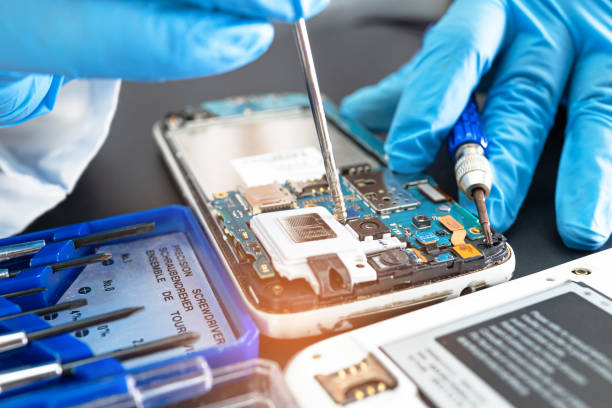
مقدمه و مشکلات عمومی عملکرد
لپتاپهای ایسوس، به واسطه تنوع گسترده مدلها، از سریهای گیمینگ قدرتمند مانند ROG تا مدلهای سبک و کارآمد ZenBook و VivoBook، جایگاه ویژهای در بازار فناوری دارند.
با این حال، همانند هر دستگاه الکترونیکی دیگری، این لپتاپها نیز میتوانند با گذشت زمان دچار مشکلات سختافزاری یا نرمافزاری شوند.
درک صحیح علل این مشکلات و آشنایی با راهحلهای مناسب، از اهمیت بالایی برخوردار است تا کاربران بتوانند عمر مفید دستگاه خود را افزایش داده و از عملکرد بهینه آن اطمینان حاصل کنند.
یکی از شایعترین مشکلات رایج لپتاپ ASUS و راهحلها که کاربران گزارش میکنند، مربوط به کاهش سرعت و عملکرد کلی دستگاه است.
این مشکل میتواند ناشی از عوامل مختلفی باشد؛ از جمله پر شدن فضای ذخیرهسازی، وجود برنامههای پسزمینه زیاد، آلودگی به بدافزارها، یا حتی فرسودگی قطعات سختافزاری نظیر هارد دیسک (HDD) یا کمبود حافظه رم.
برای تشخیص دقیق، ابتدا باید به بررسی بدافزارها و ویروسها از طریق اسکن کامل سیستم پرداخت.
سپس، مدیریت برنامههای آغازین و پاکسازی فایلهای موقت و کش میتواند به طرز چشمگیری در بهبود سرعت اولیه مؤثر باشد.
آپدیت درایورها، بهویژه درایورهای مربوط به چیپست و کارت گرافیک، نقش حیاتی در عیبیابی سختافزار و نرمافزار دارد.
همچنین، اگر لپتاپ شما از هارد دیسک سنتی استفاده میکند، ارتقاء به یک حافظه SSD میتواند انقلابی در سرعت بوت و بارگذاری برنامهها ایجاد کند.
شناخت دقیق این #مشکلات_رایج_لپتاپ_ASUS و تسلط بر #راهحلهای_تعمیر_لپتاپ_ASUS، کلید حفظ کارایی و پایداری دستگاه شماست.
در ادامه به بررسی دقیقتر سایر #مسائل_سختافزاری_لپتاپهای_ایسوس خواهیم پرداخت.
مسائل مربوط به باتری و شارژ
یکی دیگر از مشکلات رایج لپتاپ ASUS و راهحلها که کاربران اغلب با آن دست و پنجه نرم میکنند، مربوط به عملکرد باتری و مسائل شارژ است.
عمر کوتاه باتری، عدم شارژ شدن کامل، یا حتی عدم شناسایی باتری توسط سیستم، از جمله این موارد هستند.
کاهش ظرفیت باتری با گذر زمان یک پدیده طبیعی است، اما استفاده نادرست و گرمای بیش از حد میتواند این روند را تسریع کند.
برای افزایش عمر باتری، توصیه میشود از شارژ و دشارژ کامل و مکرر خودداری کرده و در صورت امکان، لپتاپ را بین ۲۰ تا ۸۰ درصد شارژ نگه دارید.
همچنین، تنظیمات مصرف انرژی در ویندوز یا MyASUS software میتواند به بهینهسازی مصرف کمک کند.
در مواردی که باتری شارژ نمیشود، ابتدا کابل و آداپتور شارژ را بررسی کنید تا از سالم بودن آنها اطمینان حاصل شود.
آداپتورهای تقلبی یا آسیبدیده میتوانند به باتری و حتی مدار شارژ لپتاپ آسیب برسانند.
درایورهای مربوط به ACPI (Advanced Configuration and Power Interface) نیز نقش مهمی در مدیریت باتری دارند؛ بنابراین، بهروزرسانی یا نصب مجدد این درایورها از طریق Device Manager میتواند مشکل را حل کند.
اگر با وجود این اقدامات، مشکل همچنان پابرجا بود، ممکن است نیاز به تعویض باتری باشد.
در برخی موارد نادر، مشکل از مادربرد لپتاپ و مدار شارژ آن باشد که در این صورت، مراجعه به یک مرکز خدمات نمایندگی مجاز ضروری است.
کالیبراسیون باتری نیز هر چند وقت یک بار میتواند به بهبود دقت نمایش درصد شارژ و تا حدودی به بهبود عمر باتری کمک کند، اما این روش توانایی بازگرداندن ظرفیت از دست رفته باتری را ندارد.
هنوز برای تعمیر لپتاپ خود مرکز مطمئنی پیدا نکردهاید؟ شرکت آرامیس با تکیه بر تجربه و تجهیزات حرفهای، تعمیر تخصصی انواع لپتاپ از برندهای مطرح دنیا را با گارانتی معتبر انجام میدهد.
✅ تشخیص دقیق ایراد
✅ استفاده از قطعات اصلی
⚡ مشاوره رایگان دریافت کنید!
مشکلات نمایشگر و کارت گرافیک
اختلالات مربوط به نمایشگر و کارت گرافیک از جمله مشکلات رایج لپتاپ ASUS و راهحلها است که میتواند تجربه کاربری را به شدت تحت تاثیر قرار دهد.
این مشکلات شامل مواردی مانند سوسو زدن تصویر (flickering)، نمایش خطوط عمودی یا افقی، پیکسلهای سوخته، یا حتی عدم نمایش تصویر پس از روشن شدن دستگاه است.
در بسیاری از موارد، مشکل به درایورهای کارت گرافیک مربوط میشود.
اطمینان از نصب آخرین نسخه درایورها از وبسایت رسمی ایسوس یا سازنده کارت گرافیک (NVIDIA، AMD یا Intel) اولین گام برای رفع این گونه مشکلات است.
در صورتی که تصویر کاملاً سیاه باشد اما صدای سیستم عامل شنیده شود، اتصال لپتاپ به یک مانیتور خارجی میتواند به تشخیص مشکل کمک کند.
اگر تصویر روی مانیتور خارجی نمایش داده شود، احتمالاً مشکل از پنل داخلی لپتاپ یا کابل اتصال آن (eDP/LVDS) است.
اما اگر روی مانیتور خارجی نیز تصویری نباشد، ممکن است کارت گرافیک دچار نقص سختافزاری شده باشد که نیاز به تعمیر یا تعویض دارد.
در لپتاپهای گیمینگ ایسوس با کارت گرافیک مجزا، گرمای بیش از حد میتواند به آسیب دیدن GPU منجر شود.
در ادامه یک جدول مقایسهای از مشکلات رایج نمایشگر و راه حلهای آنها آورده شده است:
| مشکل نمایشگر | علل احتمالی | راهحل پیشنهادی |
|---|---|---|
| تصویر سیاه (روشن نشدن صفحه) | درایور گرافیک، کابل اتصال صفحه، کارت گرافیک، پنل LCD | بررسی اتصال به مانیتور خارجی، بهروزرسانی درایور، بررسی کابل داخلی |
| سوسو زدن یا خطوط افقی/عمودی | درایور گرافیک، نرخ تازهسازی نادرست، آسیب فیزیکی به پنل | نصب مجدد درایور، تنظیم نرخ تازهسازی، بررسی فیزیکی پنل |
| پیکسلهای مرده یا گیر کرده | نقص در تولید پنل، آسیب فیزیکی | نرمافزارهای رفع پیکسل مرده (محدود)، تعویض پنل |
| تصویر با رنگهای غیرعادی یا اشباع نشده | تنظیمات کالیبراسیون رنگ، خرابی کارت گرافیک | کالیبره کردن نمایشگر، بهروزرسانی درایور |
در نهایت، تشخیص دقیق این مشکلات نیازمند تجربه و ابزارهای تخصصی است و در موارد پیچیده، مراجعه به متخصصین توصیه میشود.
مشکلات مربوط به صفحه کلید و تاچپد
صفحه کلید و تاچپد به عنوان رابطهای اصلی تعامل با لپتاپ، در صورت بروز مشکل میتوانند کاربری دستگاه را مختل کنند.
از جمله مشکلات رایج لپتاپ ASUS و راهحلها در این بخش میتوان به عدم پاسخگویی کلیدها، تایپ خودبهخودی حروف (ghost typing)، یا عملکرد نامنظم تاچپد اشاره کرد.
در بسیاری از موارد، این مشکلات ناشی از تجمع ذرات گرد و غبار، خردههای غذا، یا مایعات در زیر کلیدها است.
تمیز کردن منظم صفحه کلید با استفاده از هوای فشرده و یک برس نرم میتواند از بروز بسیاری از این مشکلات جلوگیری کند.
برای تاچپد، ابتدا مطمئن شوید که درایورهای مربوطه (مانند ASUS Smart Gesture یا Precision Touchpad) بهروز هستند.
گاهی اوقات، مشکل از تداخل نرمافزاری یا فعال بودن تصادفی حالت “Fn lock” است که میتواند عملکرد برخی کلیدها را تغییر دهد.
در Device Manager، میتوانید درایورهای صفحه کلید و ماوس (تاچپد) را حذف و مجدداً نصب کنید تا از صحت عملکرد آنها اطمینان حاصل شود.
اگر تنها یک یا چند کلید خاص کار نمیکنند، ممکن است نیاز به تعویض کیبورد باشد که این کار معمولاً پیچیده است و بهتر است توسط تکنسین متخصص انجام شود.
نکات آموزشی فنی: همیشه قبل از هرگونه اقدام برای تمیز کردن یا تعمیر سختافزار، لپتاپ را خاموش کرده و باتری آن را جدا کنید.
برای تمیز کردن کیبورد، لپتاپ را وارونه نگه دارید و با هوای فشرده در زوایای مختلف به میان کلیدها اسپری کنید تا ذرات به بیرون پرتاب شوند.
هرگز مایعات را مستقیماً روی کیبورد اسپری نکنید، بلکه از یک پارچه میکروفیبر مرطوب شده با محلول تمیزکننده مخصوص استفاده نمایید.
این اقدامات پیشگیرانه به طور قابل توجهی به کاهش مشکلات رایج لپتاپ ASUS کمک میکنند و عمر مفید قطعات را افزایش میدهند.
مسائل گرمایشی و فن خنککننده
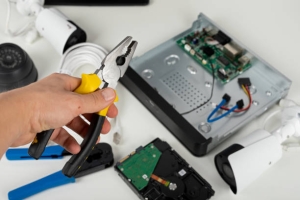
یکی از جدیترین مشکلات رایج لپتاپ ASUS و راهحلها که میتواند به کاهش شدید عملکرد و حتی آسیب دائمی به قطعات منجر شود، مسائل گرمایشی است.
فنهای خنککننده وظیفه دارند گرمای تولید شده توسط پردازنده (CPU) و کارت گرافیک (GPU) را دفع کنند.
اگر این فنها به درستی کار نکنند، دما به سرعت بالا میرود و سیستم برای جلوگیری از آسیب، سرعت پردازش را کاهش میدهد (throttling) یا حتی به طور ناگهانی خاموش میشود.
علائم این مشکل شامل صدای بلند و مداوم فن، بدنه داغ لپتاپ، کاهش ناگهانی فریمریت در بازیها، و خاموشیهای بیدلیل است.
شایعترین علت این پدیده، تجمع گرد و غبار و پرز در داخل هیتسینکها و فنها است که مسیر جریان هوا را مسدود میکند.
تمیز کردن منظم سیستم خنککننده، حداقل سالی یک بار، از اهمیت بالایی برخوردار است.
این کار شامل باز کردن قاب زیرین لپتاپ، دسترسی به فنها و هیتسینکها، و استفاده از هوای فشرده برای پاکسازی است.
همچنین، خمیر حرارتی (thermal paste) که بین پردازنده و هیتسینک قرار میگیرد، با گذشت زمان خشک شده و کارایی خود را از دست میدهد.
تعویض خمیر حرارتی با یک نوع با کیفیت بالا میتواند به طرز چشمگیری در بهبود دفع حرارت موثر باشد.
تحلیل علمی از عملکرد قطعات خاص: مادربرد، پردازنده و کارت گرافیک، هر سه از اجزای حیاتی هستند که در صورت افزایش دما، آسیبپذیر میشوند.
یک سیستم خنککننده کارآمد، از لولههای حرارتی (heat pipes) برای انتقال گرما از CPU و GPU به پرههای هیتسینک استفاده میکند و سپس فنها هوای گرم را از طریق این پرهها به بیرون هدایت میکنند.
اگر جریان هوا مختل شود یا خمیر حرارتی کارایی خود را از دست دهد، افزایش دما باعث کاهش کارایی و طول عمر قطعات میشود.
انتخاب لپتاپ با طراحی خنککننده مناسب، بهویژه برای کاربران حرفهای و گیمرها، ضروری است.
آرامیس، مرکز تخصصی تعمیرات لپتاپ، آماده ارائه خدمات حرفهای برای برندهای ASUS، Lenovo، HP، Dell، Apple، Acer و سایر مدلهاست.
✅ عیبیابی با دستگاههای پیشرفته
✅ تعمیر در سریعترین زمان ممکن
⚡ هماکنون با کارشناسان ما در ارتباط باشید.
مشکلات بوت و سیستم عامل
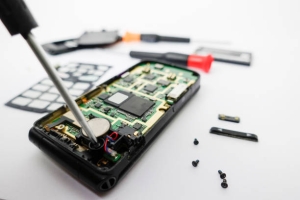
مشکلات مربوط به بوت و سیستم عامل از جمله مشکلات رایج لپتاپ ASUS و راهحلها هستند که میتوانند کاربر را از دسترسی به اطلاعات و استفاده از دستگاه بازدارند.
این مشکلات شامل مواردی مانند بوت لوپ (boot loop)، نمایش پیام “No Bootable Device Found”، یا عدم بارگذاری کامل سیستم عامل میشود.
علل این مسائل میتوانند متنوع باشند، از خرابی هارد دیسک یا SSD، فایلهای سیستمی آسیبدیده، تنظیمات نادرست BIOS/UEFI، تا آلودگی به ویروسهای بوتسکتور.
اولین گام برای عیبیابی، بررسی تنظیمات BIOS/UEFI است.
اطمینان حاصل کنید که ترتیب بوت (boot order) به درستی تنظیم شده باشد و هارد دیسک یا SSD اصلی به عنوان اولین دستگاه بوت انتخاب شده باشد.
همچنین، حالتهای بوت (Legacy یا UEFI) و Secure Boot را بررسی کنید و در صورت لزوم تغییر دهید.
اگر درایو ذخیرهسازی شناسایی نشد، ممکن است کابلهای اتصال (در لپتاپهای قدیمیتر) یا خود درایو دچار مشکل سختافزاری شده باشد.
استفاده از یک دیسک نجات ویندوز (Windows Recovery Drive) یا فلش مموری بوتشدنی میتواند به تعمیر فایلهای سیستمی آسیبدیده کمک کند.
ابزارهایی مانند Startup Repair در ویندوز میتوانند بسیاری از مشکلات بوت را به صورت خودکار حل کنند.
در صورتی که مشکل ناشی از خرابی شدید سیستم عامل باشد، نصب مجدد ویندوز تنها راه حل باقیمانده است.
قبل از این کار، حتماً از اطلاعات مهم خود پشتیبان تهیه کنید، چرا که این فرآیند منجر به حذف تمامی اطلاعات موجود روی درایو سیستم عامل خواهد شد.
این گونه مشکلات میتوانند پیچیده باشند و در برخی موارد نیاز به تخصص نرمافزاری بیشتری دارند تا از آسیب احتمالی به دادهها جلوگیری شود.
اتصالات شبکه و بلوتوث
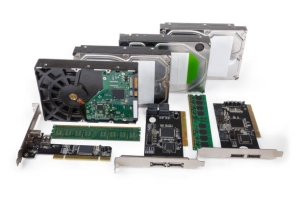
اختلال در اتصالات شبکه (Wi-Fi و LAN) و بلوتوث از دیگر مشکلات رایج لپتاپ ASUS و راهحلها محسوب میشود که میتواند تجربه استفاده از اینترنت و ارتباط با دستگاههای جانبی را مختل کند.
مشکلات رایج شامل قطع و وصل شدن مکرر Wi-Fi، سرعت پایین اینترنت، عدم شناسایی شبکههای بیسیم، یا ناتوانی در جفتسازی با دستگاههای بلوتوث است.
در اکثر موارد، این مشکلات به درایورهای آداپتور شبکه یا بلوتوث مربوط میشود.
اولین گام، بهروزرسانی یا نصب مجدد این درایورها از وبسایت رسمی ایسوس است.
گاهی اوقات، با یک راه اندازی مجدد ساده روتر Wi-Fi یا بلوتوث داخلی لپتاپ، مشکل حل میشود.
در تنظیمات ویندوز، میتوانید عیبیاب شبکه را اجرا کنید که اغلب قادر به تشخیص و رفع مشکلات رایج است.
همچنین، بررسی تنظیمات Power Management برای آداپتور Wi-Fi در Device Manager میتواند مفید باشد؛ اطمینان حاصل کنید که ویندوز اجازه خاموش کردن آداپتور برای صرفهجویی در مصرف انرژی را ندارد.
تداخل فرکانسی با سایر دستگاههای بیسیم در محیط نیز میتواند بر عملکرد Wi-Fi تاثیر بگذارد.
در موارد نادر، ممکن است ماژول Wi-Fi/Bluetooth داخلی دچار خرابی سختافزاری شده باشد که در این صورت نیاز به تعویض قطعه خواهد بود.
در زیر یک جدول مقایسهای از ویژگیهای رایج آداپتورهای بیسیم آورده شده است:
| استاندارد Wi-Fi | فرکانسها | حداکثر سرعت نظری | ویژگیها |
|---|---|---|---|
| Wi-Fi 5 (802.11ac) | 5 GHz | تا 1.3 Gbps | MIMO، پهنای باند بالا، کاهش تداخل |
| Wi-Fi 6 (802.11ax) | 2.4 GHz و 5 GHz | تا 9.6 Gbps | OFDMA، BSS Coloring، Target Wake Time |
| Wi-Fi 6E (802.11ax) | 2.4 GHz, 5 GHz و 6 GHz | تا 9.6 Gbps | کانال 6 GHz برای تداخل کمتر و سرعت بالاتر |
تشخیص دقیق و تعمیر لپتاپ در این موارد، نیازمند صبر و دقت در بررسی تنظیمات و درایورهاست.
مشکلات صوتی و پورتها
عدم کارکرد صحیح صدا یا پورتهای ورودی/خروجی (USB، HDMI، Ethernet) نیز از مشکلات رایج لپتاپ ASUS و راهحلها هستند که میتواند کاربران را به چالش بکشد.
در مورد صدا، ممکن است هیچ صدایی پخش نشود، صدا قطع و وصل شود، یا کیفیت آن پایین باشد.
ابتدا مطمئن شوید که میزان صدا در سیستم عامل و برنامهها تنظیم شده و بلندگوها یا هدفونها به درستی متصل هستند.
بهروزرسانی درایورهای صوتی (Audio Drivers) از وبسایت ایسوس معمولاً مشکل را حل میکند.
در Device Manager، میتوانید درایورهای صوتی را حذف و مجدداً نصب کنید.
همچنین، بررسی تنظیمات پیشفرض دستگاه پخش صدا (Playback Devices) در ویندوز ضروری است.
در مورد پورتها، عدم شناسایی دستگاههای USB، عدم نمایش تصویر روی مانیتور خارجی از طریق HDMI، یا مشکل در اتصال به شبکه سیمی از طریق پورت اترنت از جمله موارد گزارش شده است.
برای پورتهای USB، ابتدا دستگاه را به پورت دیگری متصل کنید یا از دستگاه USB دیگری استفاده کنید تا از سالم بودن پورت اطمینان حاصل شود.
درایورهای USB Host Controller نیز باید بهروز باشند.
برای HDMI، مطمئن شوید کابل و مانیتور خارجی سالم هستند و درایورهای کارت گرافیک بهروز هستند، زیرا HDMI مستقیماً با گرافیک در ارتباط است.
هشدارهای ایمنی در تعمیر سختافزار: هنگام بررسی یا تعمیر پورتها، به خصوص اگر نیاز به باز کردن لپتاپ باشد، حتماً باتری را جدا کنید و آداپتور برق را از پریز بکشید.
تخلیه الکتریسیته ساکن بدن (با لمس یک جسم فلزی) قبل از دست زدن به قطعات داخلی ضروری است تا از آسیب الکترواستاتیک به مدارهای حساس جلوگیری شود.
از اعمال فشار زیاد به پورتها خودداری کنید، زیرا میتواند منجر به آسیب فیزیکی به مادربرد شود.
در صورت مشاهده خمیدگی در پینهای پورت یا آسیب واضح، مراجعه به متخصص ضروری است.
ارتقاء سختافزار و ملاحظات عملکردی

یکی از راههای موثر برای حل برخی از مشکلات رایج لپتاپ ASUS و راهحلها و بهبود کلی عملکرد، ارتقاء سختافزار است.
این مورد به خصوص برای لپتاپهایی که چند سالی از عمر آنها میگذرد و سرعتشان کند شده، کاربردی است.
دو ارتقاء اصلی که بیشترین تاثیر را بر عملکرد دارند، افزایش حافظه رم (RAM) و جایگزینی هارد دیسک (HDD) با درایو حالت جامد (SSD) است.
افزایش رم به سیستم اجازه میدهد تا برنامههای بیشتری را به طور همزمان اجرا کند و بین آنها سریعتر جابجا شود.
برای لپتاپهای ایسوس، معمولاً حداقل ۸ گیگابایت رم برای کاربری روزمره و ۱۶ گیگابایت یا بیشتر برای کارهای سنگین مانند ویرایش ویدئو یا بازی توصیه میشود.
پیش از خرید رم جدید، باید نوع رم (DDR3، DDR4، DDR5)، سرعت (MHz) و حداکثر ظرفیت پشتیبانی شده توسط مادربرد لپتاپ را بررسی کنید.
جایگزینی HDD با SSD، تفاوت چشمگیری در سرعت بوت، بارگذاری برنامهها و انتقال فایلها ایجاد میکند.
SSDها علاوه بر سرعت بالاتر، مقاومتر در برابر ضربه و کممصرفتر نیز هستند.
کاربردها در تعمیر لپتاپهای گیمینگ: برای لپتاپهای گیمینگ ایسوس (مانند سری ROG و TUF)، ارتقاء رم و SSD به طور مستقیم بر تجربه بازی تاثیر میگذارد.
رم بیشتر به بازیها اجازه میدهد تا بافتها و دادهها را سریعتر بارگذاری کنند، و SSD نیز زمان بارگذاری مراحل بازی را به شدت کاهش میدهد.
در برخی مدلها، ارتقاء کارت گرافیک امکانپذیر نیست، اما اطمینان از اینکه CPU و GPU به دلیل کمبود رم یا سرعت پایین ذخیرهسازی ” گلوگاه” نمیشوند، از اهمیت بالایی برخوردار است.
این ارتقاءها نه تنها به حل مشکلات عملکردی کمک میکنند، بلکه عمر مفید لپتاپ را نیز به طور چشمگیری افزایش میدهند و آن را برای سالهای آینده برای کارهای روزمره یا حتی حرفهایتر آماده میسازند.
آیا لپتاپ شما کند شده، داغ میکند یا روشن نمیشود؟ در شرکت آرامیس، کلیه خدمات تعمیراتی با نظارت متخصصین مجرب و با تضمین کیفیت انجام میشود.
✅ مخصوص انواع لپتاپ گیمینگ و شرکتی
✅ تعویض قطعه، ارتقاء و تعمیر نرمافزاری
⚡ تماس بگیرید و مشاوره رایگان بگیرید.
مدیریت درایورها و بهروزرسانیها
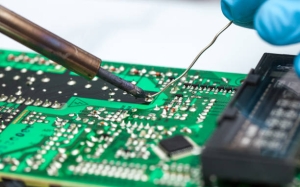
یکی از جنبههای حیاتی در پیشگیری و حل مشکلات رایج لپتاپ ASUS و راهحلها، مدیریت صحیح درایورها و بهروزرسانیهای سیستم عامل است.
درایورها نرمافزارهای کوچکی هستند که به سیستم عامل اجازه میدهند با قطعات سختافزاری لپتاپ ارتباط برقرار کند.
درایورهای قدیمی، ناسازگار یا خراب میتوانند منجر به مشکلات مختلفی شوند؛ از عدم شناسایی سختافزار تا کرشهای ناگهانی و کاهش عملکرد.
برای لپتاپهای ایسوس، توصیه اکید میشود که درایورها را به صورت منظم از وبسایت رسمی ایسوس یا از طریق نرمافزار MyASUS (در صورت وجود) بهروزرسانی کنید.
استفاده از درایورهای Generic ویندوز یا نرمافزارهای خودکار بهروزرسانی درایور (که توسط سازنده تأیید نشدهاند)، میتواند به تداخل و بروز مشکلات جدید منجر شود.
بهروزرسانیهای سیستم عامل ویندوز نیز به همان اندازه مهم هستند.
این بهروزرسانیها نه تنها قابلیتهای جدید را معرفی میکنند، بلکه شامل بستههای امنیتی حیاتی و رفع باگهایی هستند که پایداری و امنیت سیستم را افزایش میدهند.
با این حال، گاهی اوقات یک بهروزرسانی ناموفق یا ناسازگار میتواند خود به یک مشکل تبدیل شود و منجر به کرشهای سیستمی یا بوت نشدن لپتاپ شود.
در چنین مواردی، استفاده از قابلیتهای System Restore یا uninstalling recent updates در ویندوز میتواند راهحل باشد.
ایجاد یک نقطه بازیابی سیستم (System Restore Point) به صورت منظم، یک اقدام پیشگیرانه عالی است که به شما امکان میدهد در صورت بروز مشکل پس از یک بهروزرسانی، سیستم را به حالت پایدار قبلی بازگردانید.
آگاهی از اهمیت این مدیریت درایورها و بهروزرسانیها، از بروز بسیاری از مشکلات عملکردی و پایداری در لپتاپهای ایسوس جلوگیری میکند.
| سوال | پاسخ |
|---|---|
| ۱. چرا لپتاپ ایسوس من داغ میکند و چگونه میتوانم آن را خنک نگه دارم؟ | مشکل معمولاً به دلیل گرد و غبار در فنها، استفاده سنگین، یا مشکلات نرمافزاری است. فنها را تمیز کنید، از پد خنککننده استفاده کنید و درایورها را بهروزرسانی کنید. |
| ۲. باتری لپتاپ ایسوس من شارژ نمیشود یا به سرعت خالی میشود، مشکل چیست؟ | این میتواند ناشی از خرابی باتری، آداپتور معیوب، یا تنظیمات مصرف انرژی باشد. آداپتور را تست کنید، باتری را کالیبره کنید، یا در صورت لزوم باتری را تعویض کنید. |
| ۳. لپتاپ ایسوس من روشن نمیشود، چه باید بکنم؟ | مشکلات برق، باتری خالی، یا خرابی سختافزاری از دلایل احتمالی هستند. آداپتور و پریز را بررسی کنید، بدون باتری امتحان کنید، یا ریست سخت (Hard Reset) انجام دهید. |
| ۴. صفحه نمایش لپتاپ ایسوس من سیاه است یا چشمک میزند، چطور رفعش کنم؟ | مشکل درایور کارت گرافیک، کابل معیوب، یا خرابی صفحه نمایش محتمل است. درایور گرافیک را بهروزرسانی کنید، به مانیتور خارجی متصل شوید یا کابل نمایش داخلی را بررسی کنید. |
| ۵. لپتاپ ایسوس من به Wi-Fi متصل نمیشود یا اتصال قطع و وصل میشود، راهحل چیست؟ | درایور وایرلس قدیمی، تداخل سیگنال، یا تنظیمات شبکه میتواند علت باشد. درایور وایرلس را بهروزرسانی کنید، مودم/روتر را ریست کنید یا تنظیمات شبکه را ریست کنید. |
| ۶. چرا لپتاپ ایسوس من کند شده است؟ | پر بودن حافظه داخلی، برنامههای زیاد در حال اجرا، یا وجود ویروس/بدافزار از دلایل رایج است. برنامههای اضافی را حذف کنید، سیستم را برای ویروس اسکن کنید یا RAM/SSD را ارتقا دهید. |
| ۷. کیبورد یا تاچپد لپتاپ ایسوس من کار نمیکند، چکار کنم؟ | این میتواند به دلیل درایور قدیمی، غیرفعال شدن ناخواسته (مثلاً با کلید Fn+F9 برای تاچپد) یا خرابی فیزیکی باشد. درایورها را بهروزرسانی کنید و کلیدهای Fn را بررسی کنید. |
| ۸. پورتهای USB لپتاپ ایسوس من کار نمیکنند، مشکل چیست؟ | درایورهای USB خراب، تنظیمات مدیریت انرژی یا خرابی پورت از دلایل احتمالی هستند. درایور USB را بهروزرسانی کنید، گزینه Power Management برای USB Root Hub را غیرفعال کنید یا پورت را با دستگاه دیگری تست کنید. |
| ۹. صدای لپتاپ ایسوس من قطع شده است، چگونه آن را برگردانم؟ | درایور صوتی قدیمی یا خراب، تنظیمات صدا (موت بودن) یا خرابی سختافزاری میتواند علت باشد. درایور صدا را بهروزرسانی کنید، تنظیمات صدا را بررسی کنید و با هدفون تست کنید. |
| ۱۰. لپتاپ ایسوس من صفحه آبی مرگ (BSOD) میدهد، چطور رفعش کنم؟ | مشکلات درایور، خطاهای سختافزاری (RAM، هارد) یا بهروزرسانی ویندوز از دلایل رایج BSOD هستند. کدهای خطا را بررسی کنید، درایورها را بهروزرسانی کنید و یا سیستم را به نقطه بازیابی قبلی برگردانید. |
و دیگر خدمات مجموعه آرامیس
تعمیر برد ماشینهای اداری مانند فکس و اسکنر
تعمیر تخصصی تجهیزات نورپردازی دیجیتال
پشتیبانی نرمافزاری از سیستمهای چندرسانهای
تعمیر اسپیکر و آمپلیفایرهای حرفهای
تعمیر ماوس و کیبوردهای تخصصی گیمینگ
و بیش از صدها خدمات دیگر در حوزه آموزش و تعمیر و فروش قطعات الکترونیکی
لپتاپ | موبایل | کنسولهای بازی
با خدمات در محل آرامیس سرویس، دیگر نیازی به حمل تلویزیون یا لپتاپ نیست! ما میایم، بررسی میکنیم و در صورت نیاز دستگاه را برده و سالم تحویل میدهیم.
📍 تهران، خیابان ولیعصر، نرسیده به میدان ولیعصر، خیابان ولدی، پلاک ۱۴، طبقه اول، واحد ۳
📞 02188909994
📱 09393113974