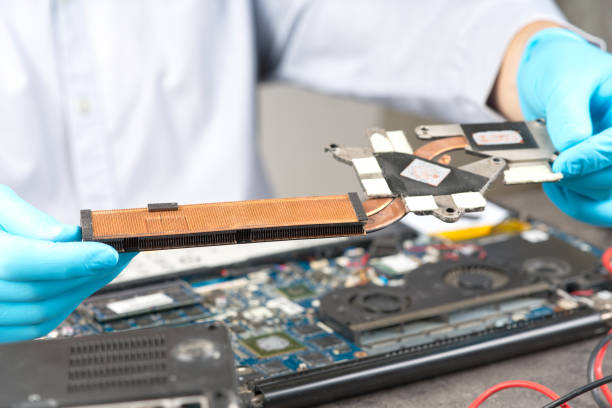
مقدمه و اهمیت عیبیابی اولیه
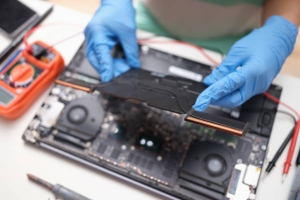
لپتاپهای HP، به دلیل محبوبیت و گستردگی استفاده، ممکن است در طول عمر خود با چالشها و مشکلات فنی متعددی مواجه شوند.
این مشکلات میتوانند از مسائل جزئی نرمافزاری تا ایرادات جدی سختافزاری متغیر باشند که عملکرد دستگاه را تحت تأثیر قرار میدهند.
راهنمای رفع عیب لپتاپ HP یک منبع حیاتی برای کاربران است تا بتوانند قبل از مراجعه به مراکز تخصصی، خودشان به تشخیص و حل بسیاری از مشکلات بپردازند.
آشنایی با اصول اولیه #عیبیابی_سختافزار و #تعمیر_لپتاپ میتواند در صرفهجویی زمان و هزینه بسیار مؤثر باشد.
از جمله #مشکلات_رایج_لپتاپ_HP میتوان به عدم روشن شدن دستگاه، مشکلات نمایشگر، ایرادات باتری، گرم شدن بیش از حد، و اختلالات نرمافزاری اشاره کرد.
درک صحیح از علائم هر مشکل، گام نخست برای یک تشخیص دقیق و کارآمد است.
به عنوان مثال، اگر لپتاپ شما روشن نمیشود، بررسی منبع تغذیه، آداپتور و کابل برق باید اولین اقدام باشد.
بسیاری از کاربران در مواجهه با این موقعیتها، بلافاصله به فکر تعمیرگاه میافتند، در حالی که بسیاری از این مسائل با یک بررسی ساده و منطقی قابل حل هستند.
این راهنما به شما کمک میکند تا با روشهای سیستماتیک، گام به گام مشکلات را شناسایی کرده و به راهحلهای عملی دست یابید.
هدف این مقاله، ارائه یک دیدگاه جامع و عملی برای رسیدگی به رایجترین مسائل است که به بهبود عملکرد و افزایش طول عمر لپتاپ HP شما کمک شایانی خواهد کرد.
پیگیری این گامها، نه تنها به شما در رفع مشکلات فعلی یاری میرساند، بلکه دانش فنی شما را نیز در زمینه مدیریت و نگهداری رایانههای شخصی افزایش میدهد.
آیا برای خرید لوازم جانبی اورجینال و مطمئن دچار سردرگمی شدهاید؟
آرامیس سرویس انواع شارژر، هدفون، رم و قابهای اصل را با ضمانت اصالت و ارسال رایگان به شما ارائه میکند.
✅ تنوع بالا و قیمت مناسب
✅ پشتیبانی پس از فروش
⚡ سفارش آنلاین یا مشاوره رایگان: ۰۹۳۹۳۱۱۳۹۷۴
بررسی اولیه و راهاندازی مجدد
یکی از ابتداییترین و در عین حال مؤثرترین مراحل در راهنمای رفع عیب لپتاپ HP، انجام بررسیهای اولیه و اقدام به راهاندازی مجدد (Restart) است.
بسیاری از مشکلات موقت نرمافزاری یا اختلالات جزئی در سیستم با یک راهاندازی مجدد ساده برطرف میشوند.
قبل از هر اقدام پیچیدهتر، اطمینان حاصل کنید که لپتاپ به درستی به منبع تغذیه متصل است و کابلها در وضعیت مناسبی قرار دارند.
گاهی اوقات، عدم اتصال صحیح آداپتور برق یا خرابی جزئی در کابل میتواند مانع از روشن شدن دستگاه شود.
بررسی چراغهای LED لپتاپ برای اطمینان از دریافت برق نیز ضروری است.
اگر دستگاه روشن نمیشود یا تصویر نمایش داده نمیشود، میتوانید باتری را در صورت امکان خارج کرده، دکمه روشن/خاموش را به مدت ۳۰ ثانیه نگه دارید، سپس باتری را مجدداً قرار داده و تلاش کنید تا لپتاپ را روشن کنید.
این روش که به “Hard Reset” معروف است، میتواند ولتاژهای باقیمانده در خازنها را تخلیه کرده و بسیاری از مشکلات سختافزاری موقت را برطرف سازد.
در مواردی که لپتاپ روشن میشود اما سیستم عامل به درستی بارگذاری نمیشود، تلاش برای ورود به “Safe Mode” نیز یک گزینه حیاتی است.
این حالت به سیستم عامل اجازه میدهد تا با حداقل درایورها و برنامهها اجرا شود، که این امر تشخیص مشکلات ناشی از نرمافزارهای ناسازگار یا درایورهای معیوب را آسان میکند.
با این اقدامات اولیه، بخش قابل توجهی از مسائل قابل حل هستند و نیاز به بررسیهای عمیقتر را به تعویق میاندازند.
همیشه توصیه میشود قبل از جستجوی راهحلهای پیچیده یا مراجعه به تکنسین، این گامهای ساده اما مهم را دنبال کنید.
مشکلات تغذیه و باتری
مشکلات مربوط به تغذیه و باتری از رایجترین مواردی هستند که در یک راهنمای رفع عیب لپتاپ HP باید به آنها پرداخت.
اگر لپتاپ شما روشن نمیشود، یا در حین کار ناگهان خاموش میشود، اولین ظن باید به سمت آداپتور برق و باتری معطوف شود.
ابتدا، از سالم بودن آداپتور و کابل برق اطمینان حاصل کنید.
میتوانید آداپتور را روی یک پریز برق دیگر یا با یک لپتاپ سازگار دیگر (در صورت دسترسی) تست کنید تا از کارکرد صحیح آن مطمئن شوید.
خرابی آداپتور، به خصوص در بخش کابل یا سوکت اتصال به لپتاپ، میتواند مانع از شارژ شدن باتری یا تامین برق مورد نیاز دستگاه شود.
در قدم بعدی، وضعیت سلامت باتری را بررسی کنید.
باتریهای لیتیوم-یون، که در اکثر لپتاپهای HP استفاده میشوند، دارای طول عمر محدودی هستند و پس از مدتی دچار افت ظرفیت میشوند.
این امر میتواند منجر به کاهش عمر شارژدهی یا حتی عدم توانایی لپتاپ در روشن شدن بدون اتصال به برق شود.
بسیاری از لپتاپهای HP دارای نرمافزارهای داخلی برای مدیریت باتری و بررسی وضعیت سلامت آن هستند.
اگر لپتاپ بدون باتری و فقط با اتصال مستقیم به برق روشن میشود، این نشاندهنده خرابی باتری است و نیاز به تعویض دارد.
در برخی موارد، سیستم مدیریت انرژی ممکن است دچار اختلال شده باشد که با بهروزرسانی درایورهای مربوط به ACPI (Advanced Configuration and Power Interface) در Device Manager ویندوز قابل حل است.
جدول زیر به بررسی برخی از مشکلات رایج تغذیه و باتری و راهحلهای آنها میپردازد:
| مشکل رایج | علائم | راهحل پیشنهادی |
|---|---|---|
| لپتاپ روشن نمیشود | بدون واکنش به دکمه پاور، چراغهای LED خاموش | بررسی آداپتور/کابل، Hard Reset، تست پریز برق |
| باتری شارژ نمیشود | نمایش “Plugged in, not charging”، چراغ شارژ خاموش | بررسی آداپتور، تعویض باتری، بهروزرسانی درایور ACPI |
| عمر باتری کوتاه است | کاهش محسوس زمان کارکرد با باتری | کالیبره کردن باتری، تنظیمات Power Plan، تعویض باتری |
مشکلات نمایشگر و کارت گرافیک
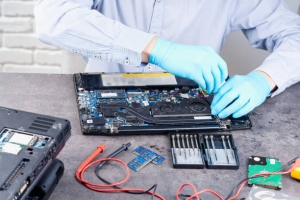
مشکلات مربوط به نمایشگر و کارت گرافیک میتوانند به شدت آزاردهنده باشند و تجربه کاربری را مختل کنند.
این مسائل، از عدم نمایش تصویر گرفته تا خطوط رنگی، پیکسلهای مرده، یا تصویر متلاطم، در یک راهنمای رفع عیب لپتاپ HP اهمیت ویژهای دارند.
اگر لپتاپ روشن میشود اما صفحه نمایش سیاه است، ابتدا سعی کنید با اتصال دستگاه به یک مانیتور خارجی از طریق پورت HDMI یا VGA، از سلامت کارت گرافیک اطمینان حاصل کنید.
اگر تصویر روی مانیتور خارجی نمایش داده شود، مشکل احتمالا از صفحه نمایش لپتاپ یا کابل فلت آن است.
در غیر این صورت، کارت گرافیک (GPU) یا مادربرد ممکن است دچار مشکل شده باشند.
نصب یا بهروزرسانی درایورهای کارت گرافیک از وبسایت رسمی HP یا سازنده GPU (مانند NVIDIA یا AMD) گام مهمی است که بسیاری از مشکلات نمایشگر را حل میکند.
گاهی اوقات، درایورهای قدیمی یا ناسازگار میتوانند منجر به بروز خطاهای گرافیکی شوند.
اگر در هنگام بازی یا استفاده از برنامههای گرافیکی سنگین با مشکل مواجه میشوید، این نشانهای از ناهماهنگی درایورها یا حتی گرم شدن بیش از حد کارت گرافیک است.
در مواردی که صفحه نمایش خطوط رنگی یا پیکسلهای مرده دارد، اغلب نشاندهنده یک مشکل سختافزاری در خود پنل نمایشگر است که نیاز به تعویض دارد.
همچنین، مشکلات Backlight یا نور پسزمینه میتواند باعث تاریکی صفحه شود.
بررسی تنظیمات روشنایی صفحه و اطمینان از عدم غیرفعال بودن نور پسزمینه از طریق کلیدهای ترکیبی کیبورد (مانند Fn + Fx) نیز مهم است.
در موارد پیچیدهتر که مربوط به خرابی چیپست گرافیک روی مادربرد است، ممکن است نیاز به تعویض مادربرد یا BGA Reballing (لحیمکاری مجدد چیپ) باشد که عملیاتی تخصصی است و باید توسط کارشناسان انجام شود.
مشکلات کیبورد و تاچپد
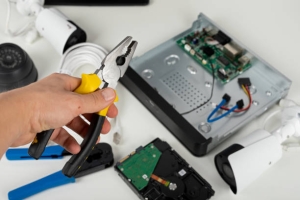
اختلال در عملکرد کیبورد و تاچپد میتواند بهرهوری شما را به شدت کاهش دهد.
در این بخش از راهنمای رفع عیب لپتاپ HP، به بررسی این مشکلات و راهحلهای آنها میپردازیم.
اگر کیبورد یا تاچپد شما از کار افتادهاند، اولین قدم، بررسی نرمافزاری است.
ابتدا، اطمینان حاصل کنید که این قطعات به طور تصادفی از طریق کلیدهای میانبر (مانند Fn + Fx) غیرفعال نشدهاند.
این کلیدها معمولاً برای فعال/غیرفعال کردن تاچپد یا نور پسزمینه کیبورد به کار میروند.
گام بعدی، بررسی درایورها در Device Manager ویندوز است.
درایورهای قدیمی یا معیوب میتوانند عامل اصلی این مشکلات باشند.
اقدام به بهروزرسانی یا نصب مجدد درایورهای مربوط به کیبورد و تاچپد (معمولاً تحت بخش “Keyboards” و “Mice and other pointing devices”) از وبسایت رسمی HP یا سازنده تاچپد (مانند Synaptics یا Elan) ضروری است.
در مواردی که فقط برخی از کلیدهای کیبورد کار نمیکنند، احتمالاً مشکل سختافزاری و مربوط به کثیفی زیر کلیدها یا خرابی مسیرهای مدار است.
تمیز کردن با هوای فشرده میتواند کمککننده باشد.
اگر مایعات روی کیبورد ریخته شدهاند، به احتمال زیاد نیاز به تعویض کامل کیبورد خواهید داشت.
برای تاچپد، علاوه بر درایورها، گاهی اوقات کابل فلت اتصال آن به مادربرد ممکن است شل شده باشد.
این مورد نیاز به باز کردن لپتاپ و بررسی فیزیکی دارد که برای کاربران غیرمتخصص توصیه نمیشود.
در برخی مدلهای HP، مشکلات تاچپد ممکن است با بهروزرسانی BIOS یا UEFI نیز حل شود، زیرا Firmware مادربرد نقش مهمی در ارتباط با سختافزارهای ورودی/خروجی ایفا میکند.
استفاده از یک کیبورد یا ماوس USB خارجی میتواند راهکار موقتی باشد تا زمان رفع مشکل اصلی.
تلویزیون شما روشن نمیشود یا تصویر ندارد؟
مرکز تعمیرات آرامیس سرویس، عیبیابی دقیق و تعمیر تخصصی انواع برد تلویزیون را با ضمانت کیفیت انجام میدهد.
✅ رفع مشکلات بکلایت، پاور و مین برد
✅ تعمیر سریع و ارسال رایگان
⚡ جهت هماهنگی تماس بگیرید: ۰۲۱۸۸۹۰۹۹۹۴
گرم شدن بیش از حد و سیستم خنککننده
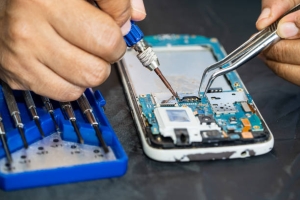
یکی از جدیترین مسائلی که میتواند به سختافزار لپتاپ آسیب برساند و عملکرد آن را به شدت کاهش دهد، گرم شدن بیش از حد است.
این بخش از راهنمای رفع عیب لپتاپ HP به اهمیت نگهداری از سیستم خنککننده میپردازد.
لپتاپها به دلیل طراحی فشرده، نیازمند سیستم خنککننده کارآمدی هستند که شامل فن، هیتسینک و خمیر حرارتی میشود.
اگر لپتاپ شما بیش از حد داغ میشود، فنها با صدای بلند کار میکنند یا دستگاه ناگهان خاموش میشود، اینها نشانههایی از مشکل در سیستم خنککننده هستند.
جمع شدن گرد و غبار در داخل فن و هیتسینک، اصلیترین دلیل کاهش کارایی خنککنندگی است.
این گرد و غبار مانع از جریان آزاد هوا شده و باعث افزایش دما میشود.
تمیز کردن منظم فنها و مجاری هوا با استفاده از اسپری هوای فشرده (از طریق دریچههای تهویه) میتواند به طرز چشمگیری به بهبود وضعیت کمک کند.
اما برای یک تمیزکاری عمیقتر، باز کردن دستگاه و تمیز کردن مستقیم فنها و پرههای هیتسینک ضروری است که این کار باید با دقت و توسط افراد آشنا به سختافزار انجام شود.
همچنین، خمیر حرارتی (Thermal Paste) بین پردازنده (CPU) و هیتسینک نقش حیاتی در انتقال گرما دارد.
این خمیر به مرور زمان خشک شده و کارایی خود را از دست میدهد.
تعویض دورهای خمیر حرارتی (هر ۱-۲ سال) میتواند دمای هستههای پردازنده را به میزان قابل توجهی کاهش دهد.
استفاده از یک کولپد (پد خنککننده) نیز میتواند در مواردی که لپتاپ تحت بار سنگین قرار دارد، به کاهش دما کمک کند.
بیتوجهی به مشکل گرمایش بیش از حد میتواند منجر به آسیب دائمی به قطعات گرانقیمت مانند پردازنده و کارت گرافیک شود و عمر مفید لپتاپ شما را به شدت کاهش دهد.
بنابراین، این یکی از نکات آموزشی فنی مهم برای نگهداری از لپتاپ است.
مشکلات نرمافزاری و سیستم عامل
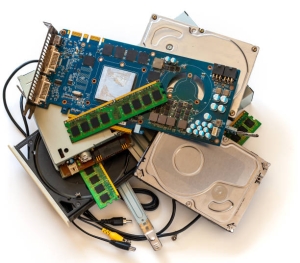
علاوه بر مشکلات سختافزاری، مسائل نرمافزاری و اختلالات در سیستم عامل نیز میتوانند عملکرد لپتاپ HP شما را تحت تأثیر قرار دهند.
این بخش از راهنمای رفع عیب لپتاپ HP به بررسی رایجترین مشکلات نرمافزاری و راهحلهای آنها میپردازد.
مواردی مانند کندی سیستم، خطاهای مکرر، فریز شدن برنامهها یا سیستم عامل، و عدم پاسخگویی از جمله نشانههای مشکلات نرمافزاری هستند.
اولین گام در عیبیابی نرمافزاری، اسکن سیستم با یک آنتیویروس معتبر برای شناسایی و حذف بدافزارها و ویروسها است.
بدافزارها میتوانند منابع سیستم را به شدت مصرف کرده و منجر به کندی و ناپایداری شوند.
بررسی و حذف برنامههای غیرضروری که در پسزمینه اجرا میشوند نیز میتواند به بهبود عملکرد سیستم کمک کند.
میتوانید از Task Manager (Ctrl+Shift+Esc) برای مشاهده برنامههای در حال اجرا و مصرف منابع آنها استفاده کنید.
بهروزرسانی سیستم عامل (Windows Update) و درایورها (از طریق Device Manager یا وبسایت HP) نیز از اهمیت بالایی برخوردار است.
درایورهای قدیمی یا ناسازگار میتوانند منجر به خطاهای سیستمی و حتی Blue Screen of Death (BSOD) شوند.
استفاده از ابزارهای داخلی ویندوز مانند Disk Cleanup برای پاکسازی فایلهای موقت، و Disk Defragmenter (برای هارد دیسکهای HDD) برای بهینهسازی دسترسی به دادهها نیز مفید است.
اگر مشکلات همچنان ادامه داشتند، استفاده از قابلیت System Restore برای بازگرداندن سیستم به یک نقطه زمانی سالم قبلی میتواند بسیاری از تغییرات نامطلوب نرمافزاری را خنثی کند.
در نهایت، اگر هیچ یک از این راهحلها مؤثر نبود، نصب مجدد سیستم عامل به عنوان آخرین راهکار مطرح میشود که تمامی اطلاعات کاربر را پاک میکند (پس حتماً باید از اطلاعات خود نسخه پشتیبان تهیه کنید).
این امر تضمین میکند که تمامی مشکلات نرمافزاری از پایه حل شوند و سیستم به حالت اولیه و کارآمد خود بازگردد.
مشکلات هارد دیسک و حافظه رم
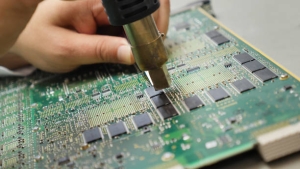
حافظه ذخیرهسازی (هارد دیسک یا SSD) و حافظه رم (RAM) دو جزو حیاتی در عملکرد روان هر لپتاپی هستند.
مشکلات مربوط به این قطعات میتوانند به شدت بر سرعت و پایداری سیستم تأثیر بگذارند.
در این بخش از راهنمای رفع عیب لپتاپ HP، به مشکلات رایج و راهحلهای آنها میپردازیم.
اگر لپتاپ شما بسیار کند شده، برنامهها با تأخیر اجرا میشوند، یا با خطاهای مکرر مواجه هستید، ابتدا باید سلامت هارد دیسک یا SSD را بررسی کنید.
برای هارد دیسکهای مکانیکی (HDD)، صدای غیرعادی (مانند کلیک یا خش خش) میتواند نشانه خرابی قریبالوقوع باشد.
میتوانید از ابزارهای داخلی ویندوز مانند CHKDSK یا نرمافزارهای تخصصیتر مانند CrystalDiskInfo برای بررسی سلامت هارد دیسک و SSD استفاده کنید.
ارتقاء از HDD به SSD میتواند سرعت کلی سیستم را به طرز چشمگیری افزایش دهد و بسیاری از مشکلات کندی را برطرف کند.
در مورد حافظه رم، اگر لپتاپ شما با خطاهای Blue Screen of Death (BSOD) مواجه میشود که حاوی عبارتهایی مانند “Memory Management” هستند، یا سیستم به طور تصادفی ریست میشود، احتمالاً مشکل از رم است.
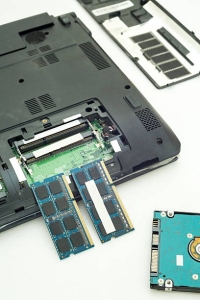
میتوانید ماژولهای رم را (در صورت دسترسی) از اسلات خود خارج کرده و دوباره محکم جا بزنید.
استفاده از ابزار Windows Memory Diagnostic نیز میتواند به شناسایی مشکلات رم کمک کند.
اگر لپتاپ شما دارای چندین ماژول رم است، میتوانید آنها را یکی یکی تست کنید تا ماژول معیوب را شناسایی کنید.
ارتقاء رم نیز میتواند به بهبود عملکرد کلی سیستم، به خصوص در اجرای برنامههای سنگین یا چندوظیفگی، کمک کند.
حافظه رم کافی به سیستم عامل اجازه میدهد تا دادهها را به سرعت در دسترس پردازنده قرار دهد، در نتیجه، کمبود رم میتواند bottleneck بزرگی در عملکرد رایانه ایجاد کند.
جدول زیر به مقایسه دو نوع حافظه ذخیرهسازی رایج و برخی ویژگیهای آنها میپردازد:
| ویژگی | هارد دیسک (HDD) | اساسدی (SSD) |
|---|---|---|
| سرعت خواندن/نوشتن | کندتر (مکانیکی) | بسیار سریعتر (فلش مموری) |
| قیمت به ازای گیگابایت | کمتر | بیشتر |
| مقاومت در برابر ضربه | کمتر (قطعات متحرک) | بیشتر (عدم وجود قطعه متحرک) |
| مصرف انرژی | بیشتر | کمتر |
مشکلات اتصال به شبکه و Wi-Fi
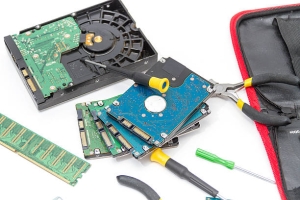
در دنیای امروز، اتصال به اینترنت برای لپتاپها حیاتی است و مشکلات Wi-Fi یا شبکه میتوانند به شدت آزاردهنده باشند.
این بخش از راهنمای رفع عیب لپتاپ HP به حل این مسائل میپردازد.
اگر لپتاپ شما قادر به اتصال به Wi-Fi نیست، یا اتصال آن قطع و وصل میشود، ابتدا بررسی کنید که آیا آداپتور وایرلس فعال است یا خیر.
بسیاری از لپتاپها دارای کلید فیزیکی یا میانبر کیبورد (Fn + Fx) برای فعال/غیرفعال کردن Wi-Fi هستند.
گام بعدی، بررسی درایور کارت شبکه وایرلس است.
درایورهای قدیمی یا معیوب میتوانند عامل اصلی مشکلات اتصال باشند.
به وبسایت رسمی HP یا سازنده چیپ وایرلس (مانند Intel یا Realtek) مراجعه کرده و جدیدترین درایورها را دانلود و نصب کنید.
در Device Manager، آداپتور شبکه را Disable و سپس Enable کنید.
ریست کردن روتر/مودم نیز یک راهکار ساده و مؤثر است که بسیاری از مشکلات شبکه را حل میکند.
میتوانید لپتاپ را به روتر نزدیکتر کرده و از عدم وجود موانع فیزیکی یا الکترونیکی که میتوانند سیگنال را مختل کنند، اطمینان حاصل کنید.
اگر مشکل اتصال فقط در لپتاپ شما وجود دارد و سایر دستگاهها به درستی به شبکه متصل میشوند، احتمالاً مشکل از خود لپتاپ است.
اما اگر هیچ دستگاهی نمیتواند به شبکه متصل شود، مشکل از روتر یا ارائهدهنده خدمات اینترنت (ISP) است.
استفاده از Troubleshooter داخلی ویندوز برای اتصالات شبکه نیز میتواند به شناسایی و حل مشکلات کمک کند.
در موارد نادر، کارت شبکه وایرلس ممکن است به صورت سختافزاری دچار مشکل شده باشد که در این صورت نیاز به تعویض آن خواهد بود.
مشکلات اتصال بلوتوث نیز مشابه Wi-Fi، معمولاً با بررسی درایورها و فعال بودن دستگاه در تنظیمات ویندوز قابل حل هستند.
اطمینان از سلامت آنتن بلوتوث داخلی لپتاپ نیز اهمیت دارد.
آیا در جستوجوی دورهای تخصصی و کاربردی تعمیرات لپتاپ هستید؟
دورههای آموزش عملی آرامیس سرویس، شما را برای ورود به بازار کار آماده میکند.
✅ آموزش کامل سختافزار و نرمافزار
✅ ارائه مدرک معتبر و پشتیبانی پس از دوره
⚡ ثبتنام و اطلاعات بیشتر: ۰۹۳۹۳۱۱۳۹۷۴
مشکلات صوتی و پورتهای USB
مشکلات صوتی و اختلال در عملکرد پورتهای USB نیز از جمله مواردی هستند که در یک راهنمای رفع عیب لپتاپ HP باید به آنها توجه شود.
اگر لپتاپ شما صدا ندارد یا صدای آن قطع و وصل میشود، ابتدا بلندگوها را بررسی کنید.
اطمینان حاصل کنید که صدا از طریق کلیدهای میانبر یا از طریق نوار وظیفه ویندوز قطع نشده باشد و میزان صدا در حد مناسبی تنظیم شده باشد.
گام بعدی، بررسی درایورهای کارت صدا است.
درایورهای صوتی قدیمی یا ناسازگار میتوانند عامل اصلی عدم وجود صدا یا کیفیت پایین آن باشند.
به وبسایت رسمی HP مراجعه کرده و جدیدترین درایورهای Realtek Audio یا هر کارت صدای دیگری که لپتاپ شما از آن استفاده میکند را دانلود و نصب کنید.
در Device Manager، میتوانید درایور کارت صدا را Disable و سپس Enable کنید یا اقدام به Uninstall و نصب مجدد آن نمایید.
اتصال یک هدفون یا بلندگوی خارجی به جک صوتی لپتاپ نیز میتواند کمککننده باشد؛ اگر با هدفون صدا دارید، مشکل احتمالاً از بلندگوهای داخلی لپتاپ است و اگر همچنان صدا ندارید، مشکل از کارت صدا یا پردازشگر صدا است.
در مورد پورتهای USB، اگر دستگاههای متصل به آنها شناسایی نمیشوند یا به درستی کار نمیکنند، ابتدا از سلامت کابل و خود دستگاه USB اطمینان حاصل کنید.
امتحان کردن دستگاه USB روی پورتهای دیگر یا یک کامپیوتر دیگر نیز میتواند کمککننده باشد.
درایورهای USB نیز باید بهروز باشند.
در Device Manager، زیر بخش “Universal Serial Bus controllers”، میتوانید درایورهای مربوط به پورتهای USB را بررسی کنید.
نصب مجدد درایورهای USB یا ریست کردن تنظیمات Power Management برای USB Root Hubs (عدم اجازه به سیستم برای خاموش کردن پورتها برای صرفهجویی در انرژی) میتواند مؤثر باشد.
اگر مشکل همچنان باقی است، احتمالاً پورت USB به صورت فیزیکی آسیب دیده یا مشکل از چیپست کنترلکننده USB روی مادربرد است که در این صورت نیاز به تعمیر تخصصی دارد.
این مشکلات هرچند جزئی به نظر میرسند، اما میتوانند کاربری روزمره را تحت تأثیر قرار دهند.
| سوال | پاسخ |
|---|---|
| لپتاپ HP من روشن نمیشود، چه کاری باید انجام دهم؟ | ابتدا مطمئن شوید آداپتور برق به درستی وصل شده و پریز برق کار میکند. باتری را جدا کرده و مجدداً فقط با آداپتور امتحان کنید. اگر چراغهای نشانگر روشن میشوند اما صفحه نمایش تاریک است، ممکن است مشکل از صفحه نمایش یا کارت گرافیک باشد. |
| باتری لپتاپ HP من شارژ نمیشود، دلیل چیست؟ | کابل و آداپتور برق را بررسی کنید که سالم باشند. ممکن است باتری به پایان عمر خود رسیده باشد و نیاز به تعویض داشته باشد. گاهی اوقات به روزرسانی درایورهای باتری یا بایوس میتواند کمککننده باشد. |
| لپتاپم مرتباً صفحه آبی مرگ (BSOD) نشان میدهد، چطور رفعش کنم؟ | این مشکل معمولاً به دلیل درایورهای ناسازگار، نرمافزارهای خراب، مشکلات سختافزاری (مثل رم یا هارد) یا خطاهای سیستمی رخ میدهد. آخرین تغییرات نرمافزاری را به خاطر بیاورید و درایورها را به روز کنید. از ابزارهای عیبیابی ویندوز استفاده کنید. |
| چرا لپتاپ HP من خیلی کند شده است؟ | دلایل متعددی دارد: پر بودن فضای هارد، برنامههای زیاد در حال اجرا در پسزمینه، ویروس یا بدافزار، درایورهای قدیمی یا ناسازگار، و کمبود رم. سعی کنید برنامههای غیرضروری را حذف و دیسک را پاکسازی کنید. |
| لپتاپم به Wi-Fi متصل نمیشود یا اتصال قطع میشود، چطور رفعش کنم؟ | ابتدا مودم/روتر را یکبار خاموش و روشن کنید. درایور کارت شبکه بیسیم را به روز کنید. تنظیمات شبکه را در ویندوز بازنشانی کنید. مطمئن شوید حالت هواپیما فعال نیست. |
| لپتاپم بیش از حد گرم میشود، آیا این مشکلساز است؟ | بله، گرمای زیاد به قطعات داخلی آسیب میرساند و عمر آنها را کاهش میدهد. مطمئن شوید فنها تمیز هستند و مسدود نشدهاند. از پایه خنککننده استفاده کنید و لپتاپ را روی سطوح نرم قرار ندهید. |
| کیبورد یا تاچپد لپتاپ HP من کار نمیکند، چه باید کرد؟ | ابتدا لپتاپ را ریستارت کنید. درایورهای کیبورد/تاچپد را در Device Manager بررسی و به روز کنید. مطمئن شوید که تاچپد به طور تصادفی با کلید تابعی غیرفعال نشده باشد (معمولاً Fn + Fx). |
| صدای لپتاپم قطع شده یا کیفیت خوبی ندارد، چه باید بکنم؟ | ابتدا بلندگوها را بررسی کنید که مسدود نشده باشند. تنظیمات صدا را در ویندوز بررسی کنید. درایورهای صوتی را به روز کنید. هدفون یا بلندگوهای خارجی را امتحان کنید تا مطمئن شوید مشکل از خود لپتاپ است. |
| یکی از پورتهای USB لپتاپ HP من کار نمیکند، چطور رفعش کنم؟ | دستگاه USB را به پورت دیگری وصل کنید تا مطمئن شوید مشکل از پورت است نه دستگاه. لپتاپ را ریستارت کنید. در Device Manager درایورهای Universal Serial Bus controllers را بررسی و اگر خطایی دارند، حذف و دوباره نصب کنید. |
| رمز عبور ویندوز لپتاپ HP خود را فراموش کردهام، چگونه وارد شوم؟ | اگر از حساب مایکروسافت استفاده میکنید، میتوانید رمز عبور را از طریق وبسایت مایکروسافت بازنشانی کنید. در غیر این صورت، میتوانید از یک دیسک بازنشانی رمز عبور استفاده کنید یا با استفاده از ابزارهای پیشرفتهتر (که ممکن است نیاز به دانش فنی بیشتری داشته باشند) اقدام به ورود کنید. در موارد حاد، نصب مجدد ویندوز آخرین راه حل است. |
و دیگر خدمات مجموعه آرامیس
تعمیرات دستگاه حضور و غیاب و اکسس کنترل
پشتیبانی فنی برای پروژههای آموزشی الکترونیک
برنامهریزی و ریبال آیسیهای BGA
تعمیر و بهروزرسانی گیرندههای دیجیتال
مشاوره رایگان خرید قطعات الکترونیکی
و بیش از صدها خدمات دیگر در حوزه آموزش و تعمیر و فروش قطعات الکترونیکی
لپتاپ | موبایل | کنسولهای بازی
اگر دستگاه دیجیتال شما (از ضبط و دیویدی گرفته تا کنسول بازی و تلفن بیسیم) دچار مشکل شده، آرامیس سرویس آن را با دقت و تخصص تعمیر میکند. همین امروز تماس بگیرید.
📍 تهران، خیابان ولیعصر، نرسیده به میدان ولیعصر، خیابان ولدی، پلاک ۱۴، طبقه اول، واحد ۳
📞 02188909994
📱 09393113974